
ClaudeにはWindows版のデスクトップアプリ(Claudeアプリ)があり、Windows 10以降のパソコンで使えます。公式のダウンロードページには、一般的なパソコン向け(x64)と、ARMのCPUを積んだパソコン向け(ARM64)の2つのインストーラーがあります。アプリそのものは無料プラン(Free)でも使えますが、フォルダのファイルを読み書きさせるCoworkと、開発向けのClaude Codeは、Pro・Max・Team・Enterpriseのいずれかの有料プランが必要です。
この記事の答え
- ClaudeのWindows版アプリはWindows 10以降で動き、x64とARM64のどちらかを選んで無料で入れられます
- ブラウザ版との違いは、パソコンのフォルダやアプリにつないで作業させられることで、Coworkは有料プランが要ります
- 社内に配るなら、MSIXの配布用インストーラーで配り、Coworkに渡すフォルダと承認のモードを先に決めます
この記事は、2026年10月16日にAnthropicのダウンロードページとClaude Help Centerの記事で確かめた内容です。対応環境や機能は更新が多いため、入れる前にAnthropicの公式ページ(ダウンロードページとClaude Help Center)で最新の情報を確かめてください。
ClaudeのWindows版アプリの動作要件と無料で使える範囲
動作要件:Windows 10以降、x64かARM64か
Windows版アプリは、Windows 10以降のパソコンで動きます。インストーラーはCPUの種類ごとに分かれており、IntelやAMDのCPUを積んだ一般的なパソコンはx64、Snapdragonなどを積んだARMのパソコンはARM64を選びます。どちらか分からないときは、Windowsの「設定」→「システム」→「バージョン情報」を開き、「システムの種類」の欄を見ます。「x64ベース プロセッサ」とあればx64、「ARMベース プロセッサ」とあればARM64です。
ダウンロードページには、この2つのほかにMicrosoft Storeから入れる選択肢もあります。会社のパソコンでストアからの導入しか許されていない場合は、そちらを使います。
無料で使える範囲と、有料プランが要る機能
チャットはFreeを含むすべてのプランで使え、CoworkとClaude Codeは有料プランだけです。無料のまま入れて、ふだんの質問や文章の下書きをアプリから頼むことはできます。フォルダの中のファイルを整理させたり資料を作らせたりしたくなった時点で、有料プランを検討する流れになります。
プランごとの料金や、会社で使うときにTeamとEnterpriseのどちらを選ぶかは、使う人数と管理の要件で決まります。個人で試すならPro、部署で業務の情報を入れて使うならTeam以上が目安です。
日本語で使えるか
アプリでも、日本語で質問すれば日本語で答えが返ってきます。画面の表示も日本語に対応しており、アプリの設定で表示言語を選べます。ブラウザ版で日本語を使っていれば、同じアカウントでサインインしたアプリでもそのまま日本語で続けられます。
Claudeアプリのダウンロードからサインインまでの手順
Windows版のインストールは、次の4つの段階で終わります。ボタン名は公式のダウンロードページの表記どおりです。
| 順番 | やること | 画面での操作 |
|---|---|---|
| 1 | ダウンロードページでWindows版を選ぶ | ブラウザでclaude.com/downloadを開き、Windowsの欄から自分のパソコンに合う方(x64かARM64)の「Download」を押す |
| 2 | ダウンロードしたファイルを開いてインストールする | ダウンロードが終わったらファイルを開き、画面の案内に沿って進める。「ユーザー アカウント制御」の確認が出たら許可する |
| 3 | スタートメニューから起動する | スタートメニューに加わった「Claude」から起動する。よく使うならタスクバーにピン留めしておく |
| 4 | アカウントでサインインする | ブラウザ版で使っているのと同じアカウントでサインインする。会社のアカウントがあれば、個人のアカウントではなく会社のアカウントで入る |
Coworkは有料プランで、最新版のアプリが要ります。
インストールできない・起動しないときに確かめること
入らない・動かないときの原因の多くは、Windowsの版、CPUの種類、権限のどれかです。次の表の順に確かめると、どこで止まっているかを見つけやすくなります。
| 症状 | 確かめること | 直し方 |
|---|---|---|
| インストールできない | Windowsの版がWindows 10以降か、選んだインストーラーがCPUの種類と合っているか | 「バージョン情報」で版とシステムの種類を見て、合う方を入れ直す |
| 途中で止まる | 会社の端末管理で、許可していないアプリの導入が止められていないか | 情報システムの担当者に導入を相談する |
| 起動しない、画面が真っ白のまま | 古い版のまま残っていないか、パソコンを再起動したか | アプリを終了してパソコンを再起動し、最新版を入れ直す |
| Coworkが出てこない、うまく動かない | 有料プランか、アプリが最新版か、管理者の権限で入れたか | プランと版を確かめ、権限が無ければ担当者に入れ直しを頼む |
Coworkは、管理者の権限で入れていないと使えません。また、Windowsの「仮想マシン プラットフォーム」という機能が有効になっている必要があります。会社のパソコンでは自分で設定を変えられないことが多いので、担当者に頼みます。
ブラウザ版とClaudeアプリの違い
ブラウザ版とアプリで、会話の中身や使えるモデルは変わりません。違いは、アプリがパソコンの中のフォルダやほかのアプリにつながり、手元の作業をClaudeに任せられることです。
| 項目 | ブラウザ版 | Windows版アプリ |
|---|---|---|
| チャット | 使える | 使える |
| パソコンのフォルダのファイルを読み書きする | できない(ファイルを1つずつアップロードする) | Coworkでつないだフォルダの中ならできる |
| ほかのサービスやパソコンのアプリにつなぐ | コネクタでWebのサービスにつなぐ | コネクタに加え、デスクトップ拡張でパソコンのファイルやアプリにつなぐ |
| 呼び出し方 | ブラウザでタブを開く | ショートカットで呼び出す入力欄(Quick Entry)がある |
| プログラムを書かせる | ― | CodeのタブでClaude Codeを使う |
Coworkでフォルダのファイルを扱う
Coworkは、パソコンのフォルダをClaudeにつなぎ、その中のファイルを読ませたり、整理させたり、資料を作らせたりする機能です。アプリでCoworkを選び、頼みたい作業を書くと、Claudeが進め方の案を示し、確かめたうえで作業が始まります。たとえば、ばらばらの名前で保存された見積書のPDFを取引先ごとのフォルダへ分ける、会議のメモから報告資料の下書きを作る、といった使い方です。
Claudeが読み書きできるのは、つないだフォルダの中だけです。ファイルを完全に消す前には、必ず利用者に許可を求めます。また、ローカルのファイルやブラウザを使う作業は、アプリを開いたままにしておかないと進みません。途中でアプリを閉じると、手元のファイルに届かなくなります。
コネクタとデスクトップ拡張でパソコンのアプリにつなぐ
コネクタは、Claudeをほかのサービスにつなぐ仕組みで、入力欄の「+」から、または「Customize」→「Connectors」の画面で管理します。デスクトップ拡張はパソコンに入れる拡張機能で、ファイル、ブラウザ、パソコンのアプリにClaudeを届かせます。どちらも、AIと外部のツールをつなぐ共通の決まりであるMCP(Model Context Protocol)を土台にしています。つなぐ先が増えるほど、Claudeが触れられる情報も増えるため、会社では何をつないでよいかを先に決めておきます。
ショートカットでの呼び出しとClaude Codeのタブ
Quick Entryは、ほかのアプリを使っている最中でもショートカットで小さな入力欄を開き、すぐ質問できる機能です。キーの割り当てはアプリの設定で確かめ、ほかのソフトと重なるときは変えます。
アプリの「Code」のタブでは、プログラムを書かせたり直させたりするClaude Codeが使えます。ふだんの文書の仕事が中心ならチャットとCoworkで足り、Claude Codeが要るのは主に開発の仕事をする人です。
アプリでも、ブラウザ版と同じように入力欄からモデルを切り替えられます。速さを取るか、難しい作業の正確さを取るかで選び分けます。
決まった手順をClaudeに覚えさせるSkillsも、アプリから使えます。チームで同じ手順を共有したいときに役立ちます。
Excelの表を扱う仕事が多いなら、アプリとは別に、Excelの中でClaudeを開くアドインもあります。どちらを使うかは、作業の中心がフォルダの中のファイルか、1つのブックかで決まります。
Claudeアプリを社内に一括配布する方法(情シス向け)
社員が各自でダウンロードして入れる形でも始められますが、人数が増えると版がそろわず、Coworkが使える端末と使えない端末が混ざります。TeamかEnterpriseのプランなら、管理者がアプリをまとめて配り、更新も管理できます。
MSIXの配布用インストーラーで配る
会社のパソコンへ配るときは、MSIX形式の配布用インストーラーを使います。MSIXはx64用とARM64用が用意されており、Microsoft Intune、Microsoft Endpoint Configuration Manager(SCCM)、グループポリシー、PowerShellのスクリプトといった、ふだん使っている端末管理の方法で配れます。
配るときに気をつける点は次の3つです。
パソコン全体に入れるか、使う人ごとに入れるか
PowerShellのAdd-AppxPackageは実行した人だけに入れ、Add-AppxProvisionedPackageはそのパソコンを使う全員に入れます。共用のパソコンや、管理者の権限を持たない社員のパソコンには、パソコン全体に入れる方法を使います。
Intuneで配るときの入れ方
MSIXをそのまま業務アプリとして登録すると、使う人ごとの導入になり、管理者の権限を持たない社員の端末では失敗します。パソコン全体に入れるには、事前に配置しておくか、Win32アプリやスクリプトで包んで配ります。
Coworkを使わせる端末の準備
Coworkを使わせる端末では、Windowsの仮想マシン プラットフォームを有効にしておきます。PowerShellで有効にでき、再起動のあとに効きます。
Coworkに渡すフォルダの範囲を決める
Coworkを使わせる前に、つないでよいフォルダと、つないではいけないフォルダを決めます。Claudeはつないだフォルダの中しか触れないため、範囲を絞るほど、思わぬファイルを読ませたり書き換えさせたりする心配が減ります。
決めておくとよいのは、次のような線引きです。
- 作業用のフォルダを1つ作り、そこへ必要なファイルを写してからつなぐ
- 人事の評価や顧客の個人情報のように、AIに入れない情報が入ったフォルダはつながない
- 共有のファイルサーバの大元のフォルダはつながず、作業する範囲の下のフォルダだけをつなぐ
社内の生成AIの利用ルールに、入力してよい情報の区分があれば、フォルダの線引きもそれに合わせます。
承認のモード(Manual・Auto・Skip)の決め方
Coworkには、Claudeが作業を進めるたびに人の確認をどこまで挟むかを決める、3つのモードがあります。
| モード | Claudeの動き方 | 向いている使い方 |
|---|---|---|
| Manual | 操作のたびに「許可」か「拒否」を利用者に聞く | 使い始めの時期や、大事なファイルを扱う作業 |
| Auto | Claudeが操作ごとに安全かを確かめ、危ないものは止める | 慣れた作業をくり返す場合(使用量の消費は多め) |
| Skip | 確認を挟まずに進める | 中身を完全に把握している、やり直しのきく作業だけ |
会社で配るときは、Manualを基本にし、Skipは使わない前提で始めるのが無難です。Autoを社員に使わせるかどうかは、組織の管理者が設定で決められます。データを書き込むコネクタのツールについて、作業ごとに承認を求めるよう組織で設定することもできます。どのモードでも、つないだフォルダの範囲が守りの土台になるため、モードより先にフォルダの範囲を決めます。
社内で広げる順番は、少人数で決まった作業を試し、承認の確認が負担になっていないかを見てから対象を増やす形が進めやすくなります。
まとめ:ClaudeのWindows版アプリは無料で始め、社内に配る前にCoworkの範囲を決める
- ClaudeのWindows版アプリはWindows 10以降で動き、CPUに合わせてx64かARM64のインストーラーを選ぶ
- ダウンロード、インストール、スタートメニューからの起動、サインインの4段階で使い始められる
- チャットはFreeでも使え、CoworkとClaude Codeは有料プランが要る
- ブラウザ版との違いは、Coworkやデスクトップ拡張でパソコンのフォルダやアプリにつなげること
- 社内に配るならMSIXの配布用インストーラーを使い、Coworkに渡すフォルダと承認のモードを先に決める
Claudeのアプリは、入れること自体よりも、どの作業をどこまで任せるかを決めるほうに手間がかかります。先に業務を洗い出し、人とAIのどちらが受け持つかを分け直しておくと、任せる範囲を決めやすくなります。
Augueでは、Claudeのような生成AIを社内に入れる際の、使ってよい情報の線引きや承認の手順づくりから、現場の業務に組み込んで使い続けられる形になるまでを支援しています。ご興味がある方は是非ご相談ください。
AIツールを、業務の成果につなげませんか?

よくある質問
スマートフォンのClaudeアプリとWindows版アプリで、会話は共有されますか?
同じアカウントでサインインしていれば、会話の履歴はどちらからも開けます。スマートフォンのアプリはiOSとAndroid向けにあり、外出先で途中まで進めた相談を、席に戻ってからパソコンで続けるといった使い方ができます。スマートフォンからパソコンのCoworkへ作業を頼むこともでき、その場合はパソコン側でアプリを開いておく必要があります。
アプリの更新は自動ですか?会社で版をそろえることはできますか?
初期の設定では、アプリがおよそ4時間ごとに新しい版を確かめ、自動で更新します。社内で版をそろえたい場合、管理者は自動更新を止める設定(disableAutoUpdates)を入れ、端末管理のツールから決めた版を配れます。止めると新しい機能や修正が届くのが遅れるため、誰がいつ版を上げるかを決めてから止めます。
社内で試すときは、何人くらいで、どれくらいの期間を見ればよいですか?
一律の目安はありません。毎週くり返す作業(会議資料の取りまとめ、決まったフォルダの整理など)を1つ選び、3〜5人ほどで少なくとも数回その作業を通すと、ブラウザ版と比べて手間がどれだけ減ったか、承認の確認が負担になっていないかが見えてきます。始める前に、その作業にかかっている時間を測っておくと判断しやすくなります。
会社のパソコンでアプリのダウンロードや実行が止められている場合はどうすればよいですか?
端末の管理方針で、許可していないアプリの導入を止めている会社は多くあります。この場合は自分で回避せず、情報システムの担当者に、業務での使い道と使う予定のプランを伝えて導入を相談します。担当者の側では、配布用のインストーラーで決めた版を配る方法が使えます。
関連する記事
 【2026年10月最新】Claudeのプラン比較|Teamの料金と選び方Claudeのプランは、月額でFreeが0ドル、Proが20ドル、Maxが100ドルから、Teamが1人25ドルから、Enterpriseが1シート20ドルと従量のAPI料金です。Teamは2〜150人で使えます。
 生成AIのセキュリティ審査|情シスが確認する12項目と申請・稟議の書き方生成AIのセキュリティ審査は、学習への利用・保存先・アクセス権の3点を最初に確かめます。情シスが確認する12項目のチェックリスト、個人向けと法人向けで違う入力データの扱い、申請票と稟議の書き方まで整理します。
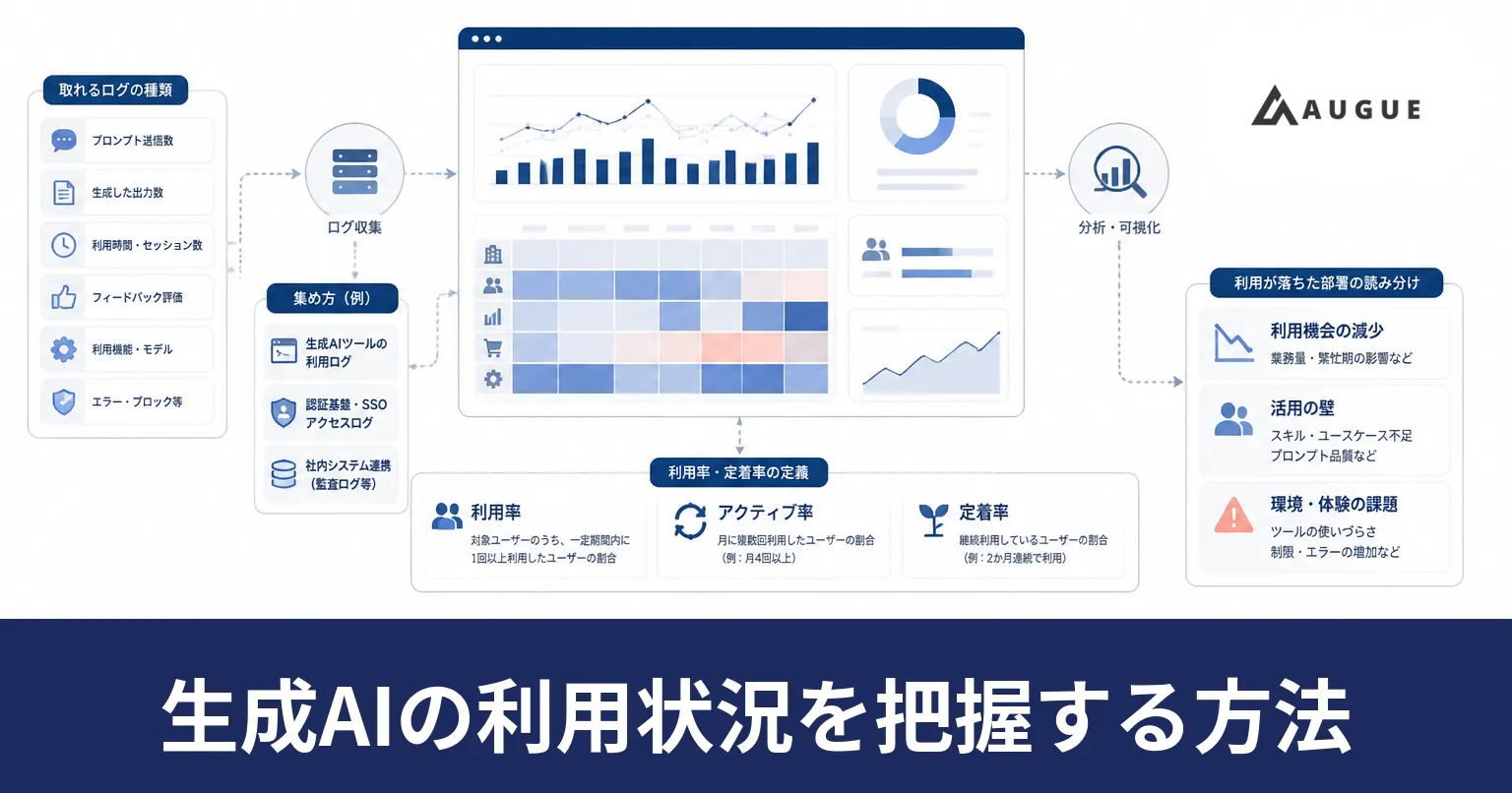 生成AIの社内の利用状況を把握する方法|取れるログと部署別の見方生成AIの社内の利用状況を把握する方法を、取れるログの種類、利用率・定着率の定義、部署別に月次で並べる見方の3点で答えます。利用が落ちた部署の原因の見分け方と、個人単位のデータをどこまで見るかにも触れます。
 【2026年11月最新】AIのおすすめを用途別に比較|無料の範囲と仕事での選び方AIのおすすめは用途で決まります。ChatGPT・Gemini・Claude・Copilotを文章作成・画像生成などの用途別に比べ、無料の範囲と月額、法人向けプランと社内ルールを2026年11月時点で整理します。
 ChatGPTのエラーの原因と対処法|表示別の直し方と現在の障害の確かめ方ChatGPTのエラーは、まずステータスページで障害かを確かめ、違えば再読み込み・新しいチャット・別のブラウザの順に試します。表示ごとの原因と対処、会社のネットワークで起きるときの見分け方を整理します。