
Claudeのプランは、個人向けのFree(無料)・Pro(月20ドル)・Max(月100ドルから)と、組織向けのTeam(1人月25ドルから)・Enterprise(1シート月20ドルと使った分のAPI料金)の5つです。社員が個人のProを使い始めた会社が業務の情報を入れて使うなら、2人から150人で契約できるClaude Teamの標準シート(月25ドル、年払いなら月20ドル)から始め、150人を超えるときや監査ログが要るときはEnterpriseを検討します。
この記事の答え
- 会社として使うならClaude Teamの標準シート(月25ドル、年払いで月20ドル)が基本で、最低2人から契約できます
- 1人ならProかMax、150人を超えるか監査ログやSCIMが要るならEnterpriseが分かれ目です
- 全員を標準シートで始め、使用量の上限に何度も届く人だけをプレミアムシートに切り替えます
この記事の料金と機能は、2026年10月30日にClaudeの料金ページとヘルプセンターで確かめた、2026年10月時点の情報です。料金は改定されることがあるため、申し込む前にClaudeの料金ページ(claude.com/pricing)で最新の内容をご確認ください。
Claude Teamの料金(標準シートとプレミアムシート)
Claude Teamの料金は、使う人1人ごとに「シート」を買う形です。シートは標準シートとプレミアムシートの2種類で、それぞれ月払いと年払いを選べます。
| シートの種類 | 月払い(1人・月額・ドル) | 年払い(1人・月額・ドル) | 使用量(Proとの比較) |
|---|---|---|---|
| 標準シート | 25 | 20 | Proの1.25倍 |
| プレミアムシート | 125 | 100 | Proの6.25倍 |
金額はどちらも米ドルで、税は含まれていません。Claudeのヘルプセンターは、税は地域によって変わるとしています。契約できる人数は最低2人、最大150人です。シートは名前のある1人ごとに割り当てるもので、1つのシートを複数の人で使い回すことはできません。
標準シートとプレミアムシートの違い
2つのシートで使える機能は同じで、違うのは1人が使える量だけです。プレミアムシートは、標準シートの5倍の量にあたります。
使用量は1人ずつに割り当てられ、チーム全体で分け合う仕組みではありません。ある人が上限に届いても、ほかの人の分が減ることはありません。上限は決まった周期で戻ります。上限を超えて使い続けたいときは、追加の利用分を買うこともできます。
標準シートとプレミアムシートは混ぜて契約できる
Teamでは、標準シートとプレミアムシートを1つの組織の中で混ぜて契約できます。全員をプレミアムにする必要はなく、よく使う人だけをプレミアムにできます。 たとえば10人の部署なら、8人を標準シート、長い資料の作成やClaude Codeでの開発で使う量が多い2人をプレミアムシートにする、といった組み方です。
月払いと年払いのどちらにするか
年払いにすると、標準シートは1人月5ドル、プレミアムシートは月25ドル安くなります。1年続けて使う人数が見えているなら年払い、まず試したいなら月払いが向いています。 最初の数か月を月払いで試し、使う人数と必要なシートの種類が固まってから年払いへ移すと、余分なシートを抱えずに済みます。
Claudeのプランの違い(Free・Pro・Max・Team・Enterprise)
Claudeのプランは、個人向けのFree・Pro・Maxと、組織向けのTeam・Enterpriseに分かれ、違いは使える量と、会社として管理できるかどうかです。料金と主な違いを並べると次のとおりです。
| プラン | 月払い(1人・月額・ドル) | 年払い(1人・月額・ドル) | 誰が契約するか | 主な違い |
|---|---|---|---|---|
| Free | 0 | 0 | 個人 | Webやアプリでの会話、Web検索、ファイルの作成、Claude Design・Slides・Docsを試せる |
| Pro | 20 | 17 | 個人 | Freeより使える量が多く、Claude Codeやプロジェクトも使える |
| Max | 100から | ― | 個人 | 使える量をProの5倍か20倍から選べ、APIのクレジットも付く |
| Team | 25(標準) | 20(標準) | 組織(2〜150人) | 請求と管理をまとめられ、SSOや外部ツールとの接続の管理ができる |
| Enterprise | ― | 20に使った分のAPI料金 | 組織(20シートから) | SCIM、監査ログ、細かい権限の設定、データ保持期間の設定がある |
Proの年払いは、200ドルを前払いする形で、月あたり17ドルになります。Maxには、Claude Platform(APIの管理画面)で使えるクレジットが月100〜200ドル分付くと料金ページに書かれています。Enterpriseは、年払いで1シート月20ドルを払い、そのうえで使った分をAPIの料金で払う形で、20シートから契約できます。営業担当を通して申し込む方法も用意されています。
無料プラン(Free)でどこまで使えるか
Freeでも会話やWeb検索、ファイルの作成は試せますが、会社の情報を入れて仕事で使うならTeamにします。Freeの機能には、会話やWeb検索のほか、Claude Design・Slides・Docsも並んでいます。一方で使える量は有料のプランより少なく、上限に届くと枠が戻るまで待つことになります。
Freeは個人向けのプランで、管理者がアカウントを止める仕組みはありません。商用の製品として入力と出力を既定で学習に使わない扱いも、TeamとEnterpriseが対象です。社員にFreeで試させるなら、社外に出てよい情報だけで使うことを社内ルールで決めてから始めます。
使用量の上限の仕組み(5時間の枠と週の上限)
Claudeの使用量の上限は、どのプランでも5時間ごとに戻る枠があり、有料のプランにはその上に週の上限があります。5時間の枠を使い切っても、時間がたてばまた使えます。週の上限に届いた場合は、週の枠が戻るまで待ちます。
ProとMaxでは、ブラウザやアプリでのClaudeの利用と、Claude Codeでの開発が同じ上限を分け合います。日中に資料づくりで使い、夕方にClaude Codeで開発する人は、両方の分が1つの枠から減ります。Teamの標準シートとプレミアムシートも、この上限の大きさが違います。仕事が上限で止まる人がいるなら、全員のシートを上げるのではなく、その人だけをプレミアムシートにします。
個人向けのプランと組織向けのプランの違い
個人向けのProやMaxは、契約も設定も使う人本人が持ちます。 会社がまとめて請求を受けたり、誰が使っているかを一覧で見たり、退職した人のアカウントを止めたりすることはできません。TeamとEnterpriseは、組織として契約し、管理者がメンバーと設定を管理します。
入力したデータは学習に使われるか
Anthropicは、Claude for Work(TeamとEnterprise)やAPIといった商用の製品について、入力と出力を既定ではモデルの学習に使わないとしています。
ただし例外もあります。利用者が回答の評価ボタン(高評価・低評価)を押して送った会話は、利用者を特定する情報を切り離したうえで最長5年保存され、学習に使われることがあります。不具合の報告で送った内容や、利用者がデータの利用を自分で許可した場合も同じです。TeamとEnterpriseでは、組織の管理者が評価の機能を止められるため、社内で使い始める前に止めるかどうかを決めておきます。
Claude Teamで使える機能と管理機能
Teamでは、提供中のすべてのモデルとClaude Code・プロジェクトなどの道具に加え、SSOや支出の上限といった管理機能が使えます。Claudeのヘルプセンターの説明をまとめると次のとおりです。
| 分類 | 使えるもの |
|---|---|
| モデル | 提供中のすべてのモデル |
| 作業の道具 | Claude Code、Cowork、Claude Design・Slides・Docs・Science、プロジェクト、20万トークンまで読める入力の長さ |
| 社内の情報とつなぐ | Google Workspace、Microsoft 365、Slack、GitHubとの接続、社内の情報をまとめて探す検索 |
| 管理機能 | SSO、会社のドメインのアカウントをまとめる設定、ログイン時のアカウント作成、役割ごとの権限、組織と個人ごとの支出の上限 |
| 請求 | 請求と管理を1か所にまとめる |
Claude CodeとCoworkも使える
TeamではClaude Codeも使えます。Claude Codeは、開発者が手元の環境でコードの作成や修正をClaudeに任せる道具です。開発で長い時間使う人は使用量が多くなりやすいため、プレミアムシートの候補になります。 Coworkや、Claude Design・Slides・Docs・Scienceも同じプランの中で使えます。
プロジェクトを組織の中で共有できる
Teamでは、プロジェクト(資料と指示をまとめておき、その前提で会話する作業場所)を組織のメンバーと共有できます。共有の権限は「表示可能」と「編集可能」の2段階です。表示可能のメンバーは、プロジェクトの資料や指示を見て、その中で会話できますが、中身は変えられません。編集可能のメンバーは、指示や資料を直し、メンバーの追加や削除もできます。
組織のオーナーは、組織全体でプロジェクトの共有を止められます。 止めても、すでに共有していたプロジェクトはそのまま共有された状態で残ります。顧客ごとの資料を入れる部署があるなら、共有を許す範囲を使い始める前に決めておきます。
SSOなど、Teamでできる管理
TeamではSSOに対応しており、社員は会社のアカウントでログインできます。 会社のドメインのメールアドレスで作られたアカウントを組織へまとめる設定や、初めてログインしたときにアカウントを作る仕組みもあります。役割ごとの権限と支出の上限も設定できます。
一方、社員の追加と削除を人事のシステムから自動で反映するSCIMと、誰がいつ何をしたかを残す監査ログは、料金ページではEnterpriseの機能として書かれています。
円に換算した試算と消費税(2人・10人・30人)
円での支払額は、ドルの年額に為替レートを掛け、消費税を加えて試算します。ここでは1ドル150円として計算し、消費税10%を加えた額も並べます。日本から契約したときに請求へ消費税が加わるかどうかは、請求書の記載で確かめてください。
計算式は次のとおりです。
- 税抜の年額(円)=1人の月額(ドル)×人数×12か月×為替レート
- 税込の年額(円)=税抜の年額×1.1
| 人数(人) | シートの内訳 | 年払いの年額(ドル) | 年払いの年額(円・税込) | 月払いで1年使った額(円・税込) |
|---|---|---|---|---|
| 2 | 標準シート2人 | 480 | 79,200 | 99,000 |
| 10 | 標準シート10人 | 2,400 | 396,000 | 495,000 |
| 10 | 標準シート8人とプレミアムシート2人 | 4,320 | 712,800 | 891,000 |
| 30 | 標準シート30人 | 7,200 | 1,188,000 | 1,485,000 |
たとえば10人の部署で2人をプレミアムシートにすると、全員を標準シートにした場合の年額のおよそ1.8倍になります。プレミアムシートは1枚で標準シート5枚分の額になるため、割り当てる人数が費用を大きく左右します。 為替が1ドル140円や160円に動いたときは、表のドルの年額に同じ式を当てはめて計算し直してください。
ProとClaude Teamはどちらにするか
業務の情報を入れて会社として使うなら、1人あたりの料金が少し高くてもProではなくClaude Teamを選びます。1人あたりの料金だけを比べると、Proは月20ドルで年払いなら月17ドル、Teamの標準シートは月25ドルで年払いなら月20ドルで、Proを人数分買うほうが安く見えます。それでもTeamを選ぶ理由は、次の3つです。
- 管理者がアカウントを止められる退職や異動のときに、会社がアカウントを止め、業務の会話や資料を組織の中に残せます。個人契約では本人のアカウントのままです。
- 学習への利用の扱いが会社の契約で決まる商用の製品として、入力と出力は既定で学習に使われません。評価の機能を止めるかどうかも管理者が決められます。
- 使用量がProより多い標準シートでもProの1.25倍の量を使えるため、同じ人数でも上限に届く人が減ります。
業務の情報を入れるなら、1人あたりの料金が少し高くてもTeamを選びます。反対に、社外に出てよい情報だけで、調べものや文章の下書きに使う程度なら、社員が個人でProを使う運用を社内ルールで認める会社もあります。
個人のProやMaxからTeamへ移る手順と、引き継がれるもの
個人のProやMaxを使っている人がTeamを申し込むと、多くの場合は今のアカウントがそのままTeamの組織に移り、個人の契約は解約されて残りの期間の分が日割りで返金されます。個人のアカウントを別に残したいときは、申し込みの画面で印を付けます。
Teamへ移る手順
申し込みは、claude.ai/upgrade からTeamのプランを選んで進めます。支払いを済ませる前に、手順2の印を付けるかどうかを決めておきます。
| 順番 | やること | 起きること |
|---|---|---|
| 1 | claude.ai/upgrade でTeamを選ぶ | 組織の情報、支払い方法、シートの数を入れる画面に進む |
| 2 | 「Keep your personal account separate」の印が出ているかを見る | 印が出ていて何も付けなければ、今のアカウントがその場でTeamの組織に移る。組織のID(組織を見分ける番号)は変わらず、一部の内容が引き継がれる |
| 3 | 個人のアカウントを別に残すかを決める | 印を付けると、個人のアカウントと個人のデータは別に残る |
| 4 | Teamの料金を払う | 個人のProやMaxは自動で解約され、使っていない期間の分が日割りで返金される。返金はTeamの支払いから約24時間後 |
| 5 | 移ったあとのプロジェクトを確かめる | 公開していたプロジェクトは非公開になる。持ち主が共有のメニューから組織に共有し直す |
その場で移る場合と、別の組織が作られる場合
印が出ない場合と、App Storeで個人のプランを払っている場合は、今のアカウントとは別にTeamの組織が新しく作られます。 App Storeの契約はAnthropicの側から解約できないためです。App Storeで払っている人がその場で移りたいときは、iPhoneなどで個人の契約を解約し、支払った期間が終わってから申し込みます。Google Playで払っている場合は、その場で移れます。
| 申し込むときの状態 | どうなるか |
|---|---|
| 印が出ていて、付けない | 今のアカウントがその場でTeamに移る |
| 印が出ていて、付ける | 個人のアカウントは別に残る |
| 印が出ない | 新しいTeamの組織が別に作られる |
| App Storeで払っている | 新しいTeamの組織が別に作られる |
組織へ移した内容は個人へ戻せない
組織へ移した会話やプロジェクトは、あとから個人のアカウントへ戻せません。 個人の調べものや私的なやり取りが入っているアカウントなら、印を付けて個人のアカウントを別に残すほうが、会社と個人の情報を分けやすくなります。業務だけに使ってきたアカウントなら、その場で移すと会話やプロジェクトを作り直す手間が省けます。
プレミアムシートを誰に割り当てるか
プレミアムシートは、役職ではなく使う量で割り当てます。 長い資料を何本も読ませる人、Claude Codeで毎日開発する人、1日に何度も上限に届く人が候補です。役職の高い人に一律で割り当てると、使う量の少ない人に高いシートが付き、使う量の多い人が上限で止まります。
始めは全員を標準シートにし、1か月ほど使ってから、上限に届いた回数の多い人だけをプレミアムシートに切り替えると、割り当ての根拠を説明しやすくなります。
TeamからEnterpriseへ移る目安
TeamからEnterpriseへ移るかは、使う人数が150人を超えるかと、監査ログやSCIMが要るかで決めます。
監査ログやSCIMが要るかを確かめる
次のどれかに当てはまるなら、Enterpriseを検討します。
| 確かめること | Teamのままでよい場合 | Enterpriseを検討する場合 |
|---|---|---|
| 使う人数 | 150人以下 | 150人を超える、またはすぐ超える見込み |
| 操作の記録 | 誰がいつ何をしたかを残す必要がない | 監査や社内の規程で、操作の記録を残す必要がある |
| 社員の追加と削除 | 管理者が手で招待し、外せば足りる | 人事のシステムからSCIMで自動で反映したい |
| 権限の細かさ | 役割ごとの権限で足りる | 部署や用途ごとに細かく権限を分けたい |
| データの保持 | 標準の扱いで問題ない | 保持する期間を自社で決めたい、接続元のIPアドレスを絞りたい |
監査ログやSCIMが要るかどうかが、TeamとEnterpriseの分かれ目になります。 Enterpriseは使った分のAPI料金が加わるため、月の費用は使い方で変わります。営業担当に、想定する人数と使い方を伝えて見積もりを取ります。
自社のプランを決める判断フロー
業務の情報を入れるか、使う人数、管理の要件の3つに順に答えると、自社が選ぶプランが決まります。
人数と管理の要件で、TeamかEnterpriseかが決まります。
Claude Teamを社内で使い始める前に情シスが決めること
Claude Teamを社員へ広げる前に、入力してよい情報、外部ツールとの接続の範囲、管理者と利用状況の確認のしかたの3つを決めておきます。決めずに広げると、あとで使い方を揃え直す手間がかかります。
- 入力してよい情報の線引き顧客の個人情報、契約前の取引条件、人事の情報など、入れてはいけない情報を決めます。学習に使われないことと、入れてよいことは別の話として扱います。
- 外部ツールとの接続の範囲Google DriveやSlack、Microsoft 365、GitHubとつなぐと、Claudeが社内の資料を読めるようになります。どのツールを、どの部署に許すかを先に決めます。
- 管理者と利用状況の確認のしかた誰が管理者になり、誰がシートの追加やプレミアムシートへの切り替えを承認するかを決めます。管理者は情シスと利用部署から1人ずつ置くと、どちらかが不在でも止まりません。あわせて、月に1回、誰がどれくらい使っているか、上限に届いた人がいるかを見て、シートの数と種類を見直します。使っていない人のシートは外します。
Claude Teamの始め方(申し込みから利用開始まで)
Claude Teamは、最初の管理者が申し込んで組織を作り、メンバーを招待した時点で使い始められます。申し込みは、Claudeの料金ページでTeamを選び、組織の情報と支払い方法、シートの数を入れて進めます。SSOを使う場合は、メンバーを招待する前に設定しておくと、社員が会社のアカウントでそのままログインできます。
まとめ:Claudeのプランは、会社の情報を入れるならTeamの標準シートから始める
- Claudeのプランは、個人向けのFree・Pro・Maxと組織向けのTeam・Enterpriseの5つで、Claude Teamは2人から150人までの組織向けです。Teamの料金は標準シートが月25ドル、プレミアムシートが月125ドル、年払いならそれぞれ月20ドルと月100ドルです
- 標準シートはProの1.25倍、プレミアムシートは6.25倍の使用量があり、2つを混ぜて契約できます
- 使用量の上限は5時間ごとに戻る枠と、有料のプランの週の上限の2段で、上限に届く人だけをプレミアムシートにします
- 商用の製品として入力と出力は既定で学習に使われませんが、評価ボタンで送った会話は使われることがあるため、管理者が評価の機能を止めるかを決めます
- 個人のProやMaxからその場で移ると、個人の契約は日割りで返金され、組織へ移した内容は個人へ戻せません
- 業務の情報を入れるならProの人数分ではなくTeamを選び、監査ログやSCIMが要るならEnterpriseを検討します
- 使い始める前に、入力してよい情報の線引き、外部ツールとの接続の範囲、管理者と利用状況の確認のしかたを決めます
Augueでは、人数と使い方からClaudeのプランとシートの種類を決めるところから、社内ルールの整備や利用状況の確認の仕組みづくりまでを支援しています。ご興味がある方は是非ご相談ください。
AIツールを、業務の成果につなげませんか?

よくある質問
Claude TeamとClaudeのAPIは、同じ契約で使えますか?
別の契約です。Teamの料金は、社員がブラウザやデスクトップのアプリ、Claude CodeでClaudeを使うためのもので、自社のシステムや業務の自動化にClaudeを組み込むAPIは、別に申し込んで使ったトークンの量に応じて支払います。ただしTeamには、APIで使えるクレジットが組織全体で月最大500ドル分付いています。Teamのプランが7日間有効になった後、Teamのオーナーが組織の設定の請求の画面で、APIの管理画面(Console)の組織をつなぐと受け取れます。500ドルを超える分はAPIの料金として別に払うため、社員が日々の仕事で使う費用と、システムに組み込む費用は予算を分けて見積もります。
Claude Teamは1人で使えますか?
1人では契約できません。Teamは最低2人からのプランで、シートは名前のある1人ごとに割り当てるため、1つのシートを複数の人で使い回すこともできません。使う人が自分1人なら、個人向けのProかMaxを選びます。2人以上で使うなら、上限の150人までは同じプランのまま人数を足していけるので、利用の多い数人から始めて、1〜2か月の使い方を見てから広げる進め方が取れます。
Claudeのプランは請求書払いにできますか?
Claudeの料金ページでは、銀行振込(ACH)と請求書払いは、営業担当を通して申し込むEnterpriseで使える支払い方法とされています。Teamで請求書払いができるかは、料金ページには書かれていません。経理の規程で請求書払いが条件になっている会社は、申し込む前にEnterpriseの営業担当へ人数と支払い方法の条件を伝えて確かめます。
Teamを契約したら、社員が個人で使っているProは解約してもらうべきですか?
申し込む人が自分のProやMaxからその場でTeamへ移る場合は、その人の個人の契約は自動で解約されます。ほかの社員が個人で契約しているProは自動では止まりません。会社の費用で払っていたなら、Teamへ移った時点で経費の扱いを止めると決めておくと、同じ人に二重に払わずに済みます。自分の費用で契約しているProは本人の契約なので、解約するかは本人が決めます。そのうえで、業務の情報はTeamの中だけで扱い、個人のアカウントには入れないことを社内ルールに書いておきます。
ChatGPTの法人向けプランとClaude Teamは、どちらを選べばよいですか?
文章の出来や得意な作業は用途によって差が出るため、一律にどちらが上とは言えません。迷うときは、社内でよく行う作業を3つほど決め、同じ材料を両方で1〜2週間試して、手直しにかかった時間で比べます。あわせて、社内でふだん使っているGoogle WorkspaceやMicrosoft 365とつなげられるか、管理者が見られる範囲が自社の要件に合うかも確かめます。
関連する記事
 Claudeのプロジェクトとは?使い方と業務での活用、共有の注意点Claudeのプロジェクトとは、資料と指示をまとめて置けるチャットの作業場で、無料でも5つまで作れます。作り方、指示とファイルの入れ方、Teamでの共有と権限、社内で入れてよい資料の線引きを解説します。
 Gemini有料プランの料金と違い|無料版との差と、法人がWorkspaceで選ぶ基準Gemini有料プランは月725円のPlus、月2,900円のPro、月14,500円からのUltraの3つです。無料版との違いと用途別の選び方、会社で使うならWorkspaceを選ぶ理由をまとめます。
 生成AIのセキュリティ審査|情シスが確認する12項目と申請・稟議の書き方生成AIのセキュリティ審査は、学習への利用・保存先・アクセス権の3点を最初に確かめます。情シスが確認する12項目のチェックリスト、個人向けと法人向けで違う入力データの扱い、申請票と稟議の書き方まで整理します。
 生成AIの社内ルールの作り方|利用規定9章のひな形と入力可否の判定表生成AIの社内ルールの作り方を、現状の把握から周知と見直しまでの4つの手順で示します。最初に配るA4で1〜2枚の短い版のひな形、利用規定9章の章立て、機密度と利用形態で決める入力可否の判定表まで整理します。
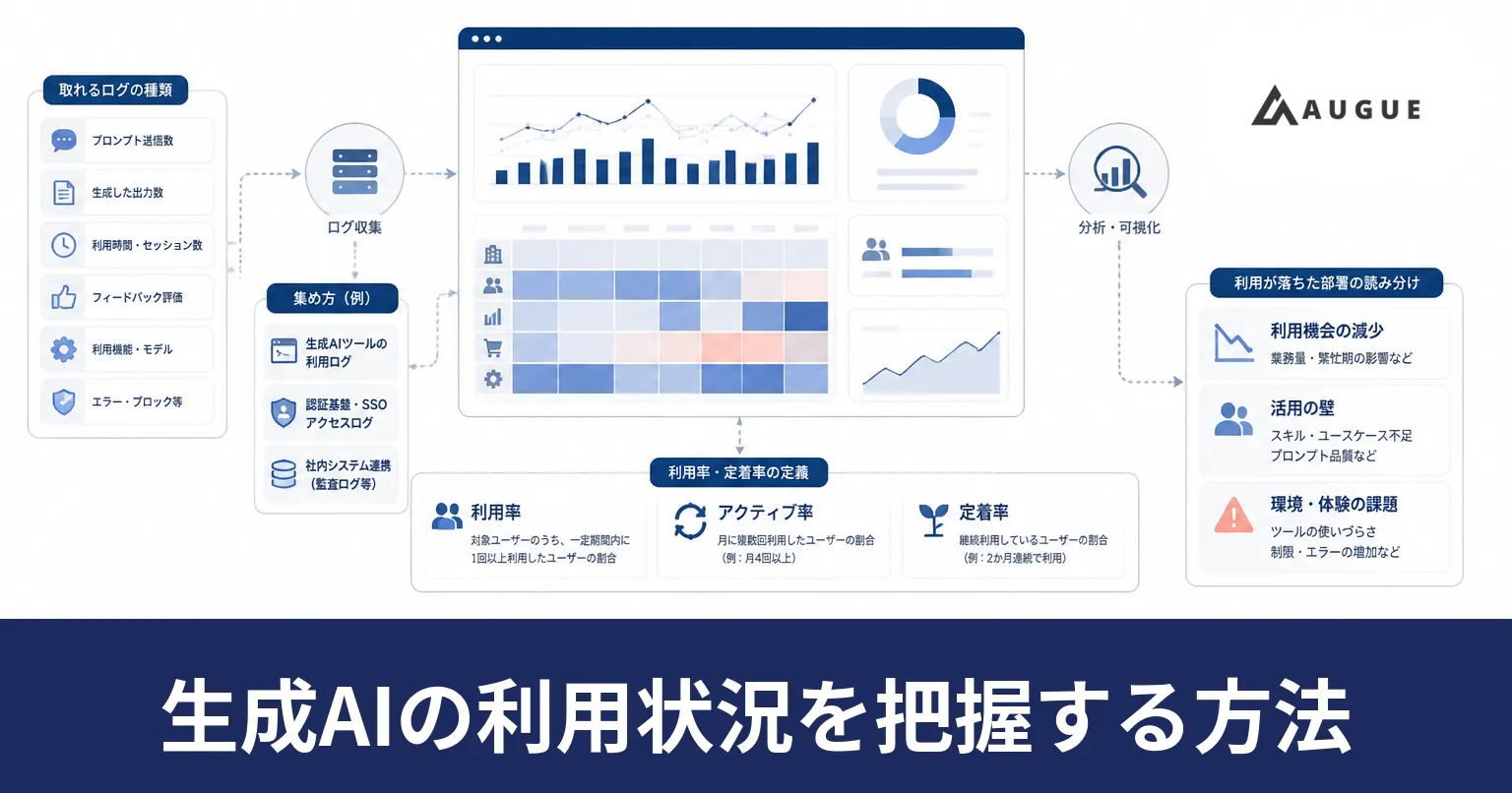 生成AIの社内の利用状況を把握する方法|取れるログと部署別の見方生成AIの社内の利用状況を把握する方法を、取れるログの種類、利用率・定着率の定義、部署別に月次で並べる見方の3点で答えます。利用が落ちた部署の原因の見分け方と、個人単位のデータをどこまで見るかにも触れます。