
ChatGPTのデスクトップアプリは、WindowsとMacのパソコンに入れて無料で使えます。2026年7月9日から、Chat・Work・Codexを1つにまとめた新しいアプリが提供されており、Freeを含むすべてのプランで3つとも使えます。ブラウザのタブを探さずにすぐ開けることが一番の違いで、会社のPCに配る場合はMicrosoft StoreやIntuneなどの端末管理のツールで配り、更新をどう管理するかを先に決めます。
この記事の答え
- ChatGPTのデスクトップアプリは無料で使え、WindowsはMicrosoft Storeから、MacはOpenAIの公式サイトから入れます
- ブラウザ版との違いは、パソコンのアプリとしてすぐ開けることと、手元のファイルを使うCodexを同じアプリで扱えることです
- 会社で配るなら、Storeで各自に入れてもらうか、MDMで配るかを決め、更新を止めるなら会社が版を配る体制を作ります
記事の内容は、2026年10月23日時点でOpenAIのヘルプセンター(OpenAI Help Center)とApp Storeの掲載で確かめたものです。アプリの機能や動作環境は更新が多いため、入れる前に、OpenAIの公式ページであるヘルプセンターで最新の情報を確かめてください。
ChatGPTのデスクトップアプリは無料で使えるか
ChatGPTのデスクトップアプリは、無料のプラン(Free)でもダウンロードして使えます。アプリそのものに料金はかからず、使える機能の範囲はアプリではなく契約しているプランで決まります。
新しいアプリのChat・Work・Codexでできること
2026年7月9日から、macOSとWindowsで新しいデスクトップアプリが世界中で使えるようになりました。新しいアプリは、目的の違う3つの使い方を1つにまとめています。
| 使い方 | できること | Freeで使えるか |
|---|---|---|
| Chat | 質問・検索・会話。ふだんのブラウザ版のChatGPTと同じ使い方 | 使える |
| Work | 調べものや分析と、文書・表・プレゼン資料などの作成 | 使える |
| Codex | パソコンの中のファイルやリポジトリを使ったソフトウェア開発 | 使える(クラウドで動かす使い方は対象外) |
3つともFreeを含むすべてのプランで使えますが、Codexの作業をクラウドで動かす使い方はPlus・Pro・Business・Enterpriseなどが対象で、FreeとGoには含まれません。Webのブラウザ版でWorkを使う機能は、FreeとGoを除く有料プランへ順に広がっている途中です。文書の仕事が中心ならChatとWorkで足り、Codexを使うのは主に開発の仕事をする人です。
前のアプリはChatGPT Classicとして残る
新しいアプリが出たあとも、前のアプリはChatGPT Classicという名前で残っています。ChatGPT Classicも、モデルの更新、不具合の修正、セキュリティの修正を受け続けます。すでに前のアプリを入れている人が、急いで入れ替える必要はありません。ただし、手順の画面やボタンの名前が新しいアプリと違う場合があるため、社内で使い方を案内するときはどちらのアプリの話かをはっきりさせます。
無料のままでよいか、有料プランが要るか
ふだんの質問や文章の下書き、資料づくりを試すだけなら、無料のままでも始められます。回数の上限に当たる日が増えたり、Codexをクラウドで動かしたくなったりした時点で、有料プランを比べれば十分です。無料のまま始め、足りなくなった機能が出てから有料プランを選ぶ順番で困りません。料金や、ほかの生成AIとの無料の範囲の違いは、用途別の比較で確かめられます。
動作環境:WindowsとMacの動作要件
ChatGPTのアプリの動作要件は、WindowsとMacで次のとおりです。会社のPCでOSの版が古いままだと入らないため、入れる前に確かめます。
| OS | 動作要件 | 入手先 |
|---|---|---|
| Windows | Windows 10(x64・arm64)のバージョン17763.0以降 | Microsoft Store |
| Mac | macOS 14以降。Apple Silicon(M1以降)かIntelのプロセッサ | OpenAIの公式サイト |
Windowsの版は「設定」→「システム」→「バージョン情報」で、Macの版はアップルメニューの「このMacについて」で確かめられます。Windowsの要件はOpenAIのWindowsアプリのヘルプに、Macの要件はmacOSアプリのヘルプに書かれています。新しいアプリで要件が変わることもあるため、迷ったら両方のヘルプを開き直します。
ChatGPTのデスクトップアプリのインストール手順
インストールは、動作環境の確認、入手とインストール、サインインの3つの段階で終わります。
入手先はWindowsがMicrosoft Store、MacはOpenAIの公式サイトです。
WindowsとMacの手順を並べると、次のとおりです。
| 順番 | Windows | Mac |
|---|---|---|
| 1 | Microsoft Storeを開くか、OpenAIの公式サイトのダウンロードの案内からStoreのページへ移る | OpenAIの公式サイトのダウンロードページを開き、Mac版のファイルをダウンロードする |
| 2 | 提供元がOpenAIになっていることを確かめ、入手のボタンを押す。ダウンロードとインストールは自動で進む | ダウンロードしたファイルを開き、表示に沿ってChatGPTのアイコンをアプリケーションフォルダへ移す |
| 3 | スタートメニューに加わったChatGPTを開き、ブラウザ版と同じアカウントでサインインする | アプリケーションフォルダか「Launchpad」からChatGPTを開き、ブラウザ版と同じアカウントでサインインする |
Windowsでインストールできないとき
会社のPCでMicrosoft Storeが使えないようにされている場合は、自分で別の入手先を探さず、情報システムの担当者に相談します。担当者の側では、後半で触れる端末管理のツールやwingetで配れます。よく使うなら、入れたあとにタスクバーへピン留めしておくと、ブラウザを開かずにすぐ呼び出せます。
Macで初めて開くときの確認
Macでは、初めて開くときに、インターネットから入手したアプリを開くかの確認が出ることがあります。提供元がOpenAIのアプリであることを確かめてから開きます。よく使うならDockに置いておくと、ほかのアプリと同じように呼び出せます。
ブラウザ版とChatGPTアプリの違いと便利な使い方
ブラウザ版とアプリで、会話の中身や履歴は変わりません。同じアカウントでサインインすれば、ブラウザで始めた会話をアプリで続けられます。違いは、パソコンのアプリとして呼び出しやすいことと、手元のファイルを扱う作業をまとめて行えることです。
| 項目 | ブラウザ版 | デスクトップアプリ |
|---|---|---|
| 開き方 | ブラウザでタブを開き、ChatGPTのページへ移る | スタートメニューやDockからすぐ開ける |
| ショートカットキーでの呼び出し | なし | 小さなチャットの窓を呼び出せる(Windowsの旧アプリはAlt+Space) |
| 手元のファイルやリポジトリを使う開発 | なし | Codexで使える |
| 会話の履歴 | 同じアカウントで共有される | 同じアカウントで共有される |
ショートカットキーで小さな窓を呼び出す
作業の途中でも、ショートカットキーで小さなチャットの窓(コンパニオンウィンドウ)を開いて、すぐ質問できます。Windowsのアプリのヘルプでは、アプリを開いた状態でAlt+Spaceを押すと小さな窓が開き、キーは設定で変えられるとされています。Alt+Spaceはほかのソフトと重なることがあるため、効かないときは設定でキーを変えます。
ヘルプのこの説明は前のアプリのものです。新しいアプリでの呼び出し方やキーの割り当ては、アプリの設定画面で確かめてください。
スクリーンショットとファイル添付で画面の内容を渡す
画面に出ているエラーの表示や表を見せて相談したいときは、スクリーンショットや画像を会話に添えます。PDFや表のファイルも、入力欄からファイル添付で渡せます。画面の内容は写っているものがそのまま送られるため、顧客の名前や社内の数字が写っていないかを、添える前に確かめます。
画像を作らせる使い方もアプリから使えます。無料で作れる回数の上限や、作った画像を仕事で使うときの注意は、画像生成の使い方の記事で確かめられます。
音声入力と会話の検索
キーボードで打つより話したほうが早いときは、入力欄の音声入力を使います。会議の直後に要点を話して、議事メモの下書きを作らせるといった使い方ができます。過去の会話は、サイドバーの検索から言葉で探せます。音声入力のボタンや検索の場所はアプリの版で変わることがあるため、見当たらないときは入力欄とサイドバーの周りを確かめます。
アプリの更新とアンインストールの方法
アプリの更新は、初期の設定ではアプリ側で受け取る形になっています。Windows版はMicrosoft Storeのアプリとして更新され、Mac版はアプリの中で新しい版を受け取ります。会社で更新を止めている場合は、情報システムの担当者が配る版を待ちます。
使わなくなったアプリのアンインストールは、ふだんのアプリを消すのと同じ手順です。
| OS | アンインストールの手順 |
|---|---|
| Windows | 「設定」→「アプリ」→「インストールされているアプリ」でChatGPTを探し、メニューから「アンインストール」を選ぶ |
| Mac | ChatGPTを終了してから、アプリケーションフォルダのChatGPTをゴミ箱へ移す |
アプリを消しても、会話の履歴はアカウントに残ります。もう一度入れてサインインすれば、同じ会話を開けます。
会社のPCにChatGPTのデスクトップアプリを配るとき
会社で配るときは、社員に各自で入れてもらうか、情報システムの担当者がまとめて配るかを最初に決めます。判断は次の3つの問いで進めます。
Microsoft StoreとIntune・wingetで一括配布する
Microsoft Storeから入れられない社員には、Microsoft IntuneなどのMDM(端末管理)やMAM(アプリ管理)のツールで配れます。OpenAIのWindowsアプリのヘルプでは、組織ではwingetのコマンドでも入れられるとされています。ふだん端末管理のツールでアプリを配っている会社なら、同じ流れにChatGPTを加える形で一括配布できます。
Macを社員に配っている会社では、Mac向けに使っている端末管理のツールで配る方法を、OpenAIのヘルプとツールの説明で確かめます。
管理者がアプリ内の更新を止める場合の責任
2026年8月6日のEnterprise・Eduのリリースノートでは、Enterprise・Healthcare・Eduの管理者が、デスクトップアプリのアプリ内の更新を止められるようになりました。社内で版をそろえたい、検証してから新しい版を配りたいといった会社に向いた設定です。
更新を止めた組織は、新しい版とセキュリティの修正を自分で速やかに配る責任を持ちます。止めたまま誰も版を上げないと、修正の届いていない古い版が社内に残ります。止める前に、誰が・どの間隔で新しい版を確かめて配るかを決めておきます。
配る前に決めておく社内のルール
アプリを配る前に、業務の情報のうちChatGPTに入れてよいもの・いけないものと、使うアカウントを決めて社員に伝えます。個人のアカウントで業務の情報を扱わないよう、会社で契約したプランのアカウントでサインインしてもらうことが前提です。スクリーンショットやファイル添付で画面や書類がそのまま送られる点も、ルールの中で触れておきます。
配ったあとに使われ方を見て、使い道が決まった部署から内製の取り組みを広げていく流れは、生成AIの内製化の進め方として整理できます。
まとめ:ChatGPTのデスクトップアプリは無料で試し、会社では配り方と更新の管理を先に決める
- ChatGPTのデスクトップアプリは無料で使え、2026年7月からChat・Work・Codexを1つのアプリで扱える
- 前のアプリはChatGPT Classicとして残り、修正を受け続ける
- 動作要件はWindows 10のバージョン17763.0以降、またはmacOS 14以降
- WindowsはMicrosoft Store、MacはOpenAIの公式サイトから入れ、ブラウザ版と同じアカウントでサインインする
- ブラウザ版との違いは、ショートカットキーで呼び出しやすいことと、手元のファイルを使うCodexを同じアプリで使えること
- 会社のPCにはStoreかIntuneなどのMDM・wingetで配り、更新を止めるなら会社が新しい版を配る
Augueでは、ChatGPTのような生成AIを社内に配る際の、入れてよい情報の線引きや配り方の決めごとから、現場の業務で使い続けられる形になるまでを支援しています。ご興味がある方は是非ご相談ください。
AIツールを、業務の成果につなげませんか?

よくある質問
スマートフォンのChatGPTアプリと、パソコンのアプリは何が違いますか?
スマートフォン向けにもOpenAIが配布する公式のアプリがあり、iPhoneではiOS 18.0以降で動きます。App Storeの掲載では無料で、アプリの中から有料プランに申し込めます(ChatGPT Goは1,400円、Plusは3,000円の表示)。同じアカウントでサインインすれば、外出先で始めた会話を席に戻ってパソコンで続けられます。手元のファイルやリポジトリを使う開発の作業は、パソコンのアプリが向いています。
「ChatGPT」と名乗る別のアプリを入れてしまわないか心配です。見分け方はありますか?
ストアには、名前やアイコンが似た別の会社のアプリも並ぶことがあります。入れる前に、提供元(販売元)がOpenAIになっているかを確かめてください。Windowsは公式サイトから案内されるMicrosoft Storeのページ、MacはOpenAIの公式サイトのダウンロードページから入れると取り違えを防げます。会社では、配るアプリを情シスが決めて案内すると迷う人が減ります。
アプリが動かないときや、アプリを入れられないPCでは、どうすればよいですか?
ブラウザでChatGPTのページを開き、アプリと同じアカウントでサインインすれば、同じ会話の続きから使えます。アプリが入らない原因がOSの版なら、Windows 10のバージョン17763.0以降、またはmacOS 14以降へ上げると入れられるようになります。会社のPCで導入が止められている場合は、自分で回避せず、業務での使い道を添えて情報システムの担当者に相談します。
前のアプリ(ChatGPT Classic)を使い続けても問題ありませんか?
OpenAIのヘルプでは、前のアプリはChatGPT Classicとして残り、モデルの更新や不具合・セキュリティの修正を受け続けるとされています。すぐに使えなくなるわけではありません。ただし、WorkやCodexを1つのアプリで使う新しい形は新しいアプリが前提です。会社で配る版をどちらにそろえるかは、使わせたい機能と、配布の手間で決めます。
関連する記事
 【2026年11月最新】AIのおすすめを用途別に比較|無料の範囲と仕事での選び方AIのおすすめは用途で決まります。ChatGPT・Gemini・Claude・Copilotを文章作成・画像生成などの用途別に比べ、無料の範囲と月額、法人向けプランと社内ルールを2026年11月時点で整理します。
 生成AIのセキュリティ審査|情シスが確認する12項目と申請・稟議の書き方生成AIのセキュリティ審査は、学習への利用・保存先・アクセス権の3点を最初に確かめます。情シスが確認する12項目のチェックリスト、個人向けと法人向けで違う入力データの扱い、申請票と稟議の書き方まで整理します。
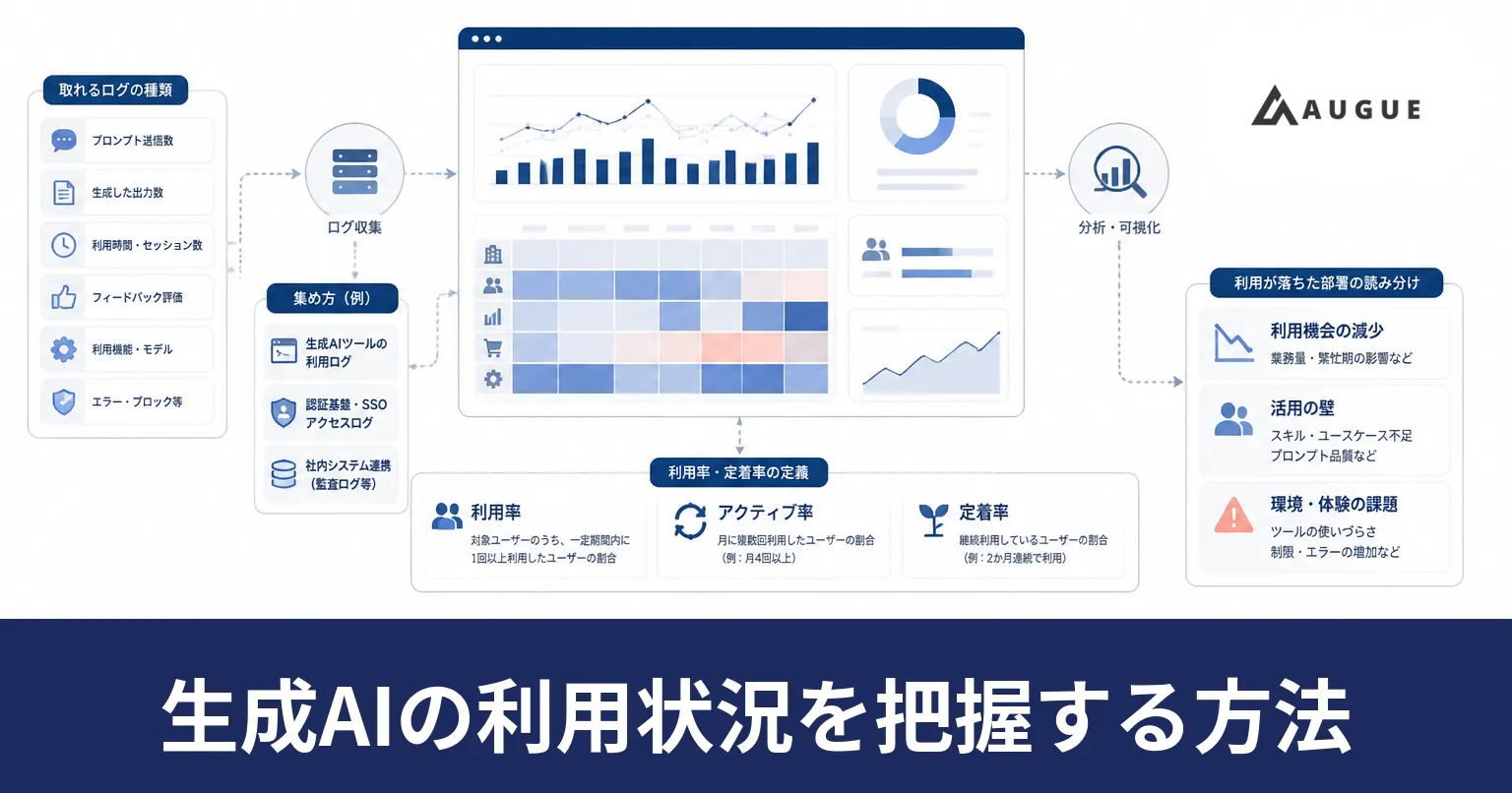 生成AIの社内の利用状況を把握する方法|取れるログと部署別の見方生成AIの社内の利用状況を把握する方法を、取れるログの種類、利用率・定着率の定義、部署別に月次で並べる見方の3点で答えます。利用が落ちた部署の原因の見分け方と、個人単位のデータをどこまで見るかにも触れます。
 Claude Windows版アプリの使い方|インストール手順・動作要件・ブラウザ版との違いClaudeのWindows版アプリはWindows 10以降で動き、無料プランでも使えます。ダウンロードからサインインまでの手順、ブラウザ版との違い、Coworkの条件、法人での一括配布の方法を整理します。
 【2026年10月最新】Claudeのプラン比較|Teamの料金と選び方Claudeのプランは、月額でFreeが0ドル、Proが20ドル、Maxが100ドルから、Teamが1人25ドルから、Enterpriseが1シート20ドルと従量のAPI料金です。Teamは2〜150人で使えます。