
ChatGPTの制限は、プランとモデル、機能ごとに別々に数えられ、上限に達すると画面に案内が出ます。上限の回数は時期によって変わるため、自分のプランでどこまで使えるかは、画面の案内とOpenAIの料金ページ・ヘルプセンターで確かめるのが確実です。作業の途中で止まったときは、時間枠のリセットを待つ、モデルを切り替える、新しいチャットに分けるといった対処で作業を続けられます。
この記事は2026年10月時点の情報です。プランの名前や上限の回数は変わることがあるため、最新の内容はOpenAIの料金ページとヘルプセンターで確かめてください。
この記事の答え
- ChatGPTの上限は、回数・時間枠・会話の長さ・機能ごとに別々に決まっていて、有料プランでも上限は残ります
- 当面は「待つ・モデルを切り替える・新しいチャットに分ける・指示をまとめる」で作業を続け、複数アカウントやアカウントの共有では避けません
- 会社で使うなら、社外秘の情報を入れるかどうかで、個人のPlusを認めるかBusinessでまとめるかを決めます
ChatGPTの制限とは?数え方が違う4つの種類
ChatGPTの制限には、送れる回数、数える時間枠、1つの会話の長さ、ファイルや画像などの機能ごとの上限の4つがあり、それぞれ別々に数えられます。「使用制限に達しました」と出たときも、どの制限に当たったのかで、待てば戻るのか、やり方を変えれば続けられるのかが変わります。
| 制限の種類 | 何が数えられるか | 当たったときに起きること | 戻り方 |
|---|---|---|---|
| 回数制限 | モデルごとに送れるメッセージの数 | そのモデルでは送れなくなり、別のモデルへの切り替えを案内される | 時間枠が過ぎると戻る |
| 時間枠 | 回数を数える期間 | 期間の中で上限まで使うと、次の期間まで待つ | 期間が過ぎるとリセットされる |
| 会話の長さ | 1つのチャットにたまった文章の量(トークン) | 会話が長すぎるという案内が出たり、前半の内容を踏まえない答えが返ったりする | 新しいチャットに分ける |
| 機能ごとの上限 | ファイルの読み込み・画像の生成・音声での会話などの使用量 | その機能だけが使えなくなり、文章のやりとりは続けられる | 機能ごとの期間が過ぎると戻る |
回数制限と時間枠:モデルごとに数えられる
回数制限はプラン全体で1つではなく、使うモデルごとに数えられます。 性能の高いモデルほど上限が少なく決められていることが多く、上限に達しても、別のモデルなら続けて使えることがあります。回数を数える期間は、数時間ごとのものや1日・1週間ごとのものがあり、モデルやプランで違います。期間が過ぎれば上限はリセットされ、また同じように使えます。
会話の長さ:トークンで数えられる
1つのチャットで扱える文章の量にも上限があり、長い会話を続けるほど当たりやすくなります。 ChatGPTは文章を「トークン」という単位に分けて読み書きします。トークンはおおまかに言えば文字のかたまりで、日本語では1文字が1トークン前後になることが多いと考えておけば足ります。やりとりを重ねるほど、ChatGPTが読み返す文章がたまり、上限に近づきます。上限に近づくと、会話が長すぎるという案内が出たり、序盤に伝えた条件を忘れたような答えが返ったりします。
ファイル・画像・音声など機能ごとの上限
文章のやりとりができるのに画像だけが作れない、という止まり方は、機能ごとの上限に当たったときに起きます。 文章での質問はそのまま続けられるので、画像が必要な部分だけを後に回せば、作業全体を止めずに済みます。画像の生成は特に上限に当たりやすく、無料版では使える回数が少なめに決められています。
ChatGPTの上限は無料版・Plus・Businessでどう違うか
ChatGPTの上限は、無料版がいちばん少なく、Plusなどの個人向けの有料プラン、Business・Enterpriseなどの法人向けのプランの順に、使える回数やモデル、機能が増えます。ただし、有料プランにしてもすべてが無制限になるわけではなく、モデルや機能ごとの上限は残ります。
| プラン | 誰が契約するか | 上限の考え方 | 向いている使い方 |
|---|---|---|---|
| 無料版 | 個人 | 回数が少なく、上位のモデルや一部の機能は回数がかなり限られる | 試しに使う、たまに調べものに使う |
| Plusなど個人の有料プラン | 個人 | 無料版より回数が多く、上位のモデルや機能も使える | 毎日の仕事で個人として使う |
| Business | 会社 | 個人の有料プランと同じように上位のモデルを使え、会社で管理する機能が加わる | 部署やチームで、会社の情報を扱いながら使う |
| Enterprise | 会社 | 大きな組織向けで、管理や契約の条件を会社ごとに決める | 全社で多くの社員が使う |
この記事では回数の数値を載せていません。上限の回数はOpenAIが時期によって見直しており、同じプランでも数か月前の数値が今も同じとは限らないためです。
無料版の上限に当たりやすい場面
無料版では、長い資料の要約や画像の生成のように重い作業を続けると、短い時間で上限に達します。 性能の高いモデルを使える回数が少なく、上限に当たると自動で軽いモデルに切り替わることがあります。答えの質が急に変わったと感じたら、画面に表示されているモデルの名前を確かめてください。
有料プランでも上限は残る
Plusにしても、上位のモデルや画像の生成などには回数の上限があります。 有料プランで増えるのは、使える回数と使えるモデル・機能の種類です。業務で1日に何十回も上位のモデルを使う人は、Plusでも上限に当たることがあります。上位のプランへ上げる前に、どの機能で止まっているのかを先に確かめると、上げる必要があるかを判断しやすくなります。
自分のプランの上限を確かめる手順
自分のプランで何回まで使えるかは、画面、料金ページ、ヘルプセンターの順に確かめます。
- ChatGPTのアカウントのメニューにある設定の画面で、契約中のプランと、いま使っているモデルの名前を確かめる
- OpenAIの料金ページで、そのプランで使えるモデルと機能を見る
- OpenAIのヘルプセンターで、モデルや機能ごとの回数や時間枠の決まりを調べる
ChatGPTの上限に達したときの表示とリセット
ChatGPTの上限に達すると、入力欄の近くに上限に達したことを知らせる案内が出て、そのモデルや機能が一時的に使えなくなります。時間枠が過ぎれば上限はリセットされ、そのまま同じ使い方に戻れます。
画面に出る案内の読み方
案内には、いつ再び使えるか、代わりにどのモデルを使えるかが書かれていることが多いので、まず案内を最後まで読みます。 戻る時刻が書かれていれば、それまで待つか、別のモデルで続けるかをその場で決められます。有料プランへの案内が一緒に出ることもありますが、その場で契約する必要はありません。
リセットまで待つときの考え方
リセットまでの時間は、上限に当たったモデルや機能ごとに違います。 数時間で戻るものもあれば、1日や1週間の単位で数えるものもあります。急ぎでなければ、待っている間は上限の残っている別のモデルで下書きを進め、仕上げだけをリセット後に上位のモデルで行う、という分け方ができます。
上限に達したときにその場でできる対処
上限に達しても、その場で作業を続けるための対処は、待つ、モデルを切り替える、新しいチャットに分けるの3つです。上から順に試し、それでも業務に足りないときは、次の節の使い方の見直しとプランの見直しへ進みます。
対処1:時間枠のリセットを待つ
急がない作業なら、案内に出た時刻まで待つのがいちばん確実です。 待っている間に、次に頼む指示を書きためておくと、リセット後に少ない回数で作業を進められます。
対処2:モデルの切り替えで続ける
上限は使うモデルごとに数えられるため、画面の上でモデルを切り替えれば続けられることがあります。 文章の整形や簡単な要約のように、上位のモデルでなくても済む作業は、軽いモデルに回します。上位のモデルの回数は、複雑な判断や長い資料の読み込みのために残しておきます。
対処3:新しいチャットに分ける
会話が長すぎるという案内が出たときは、新しいチャットを始めて、前の会話の要点だけを最初に渡します。 前のチャットの最後に「ここまでの結論と前提を箇条書きでまとめて」と頼み、その結果を新しいチャットに貼ると、序盤の条件を失わずに続けられます。1つのチャットに複数の仕事を混ぜず、仕事ごとにチャットを分けておくと、会話の長さの上限にも当たりにくくなります。
上限に当たりにくくする使い方とプランの見直し
同じ上限に何度も当たるなら、回数を減らす頼み方に変え、それでも足りなければ上位プランへ上げます。
対処4:指示を1回にまとめる
「もう少し短く」「次は表にして」と小分けに頼むと、1回ごとに回数を使います。 目的、読む人、文字数、形式、入れてほしい項目を最初の1回にまとめて書けば、やり直しの回数が減ります。直してほしい点が複数あるときも、まとめて1回で伝えます。
対処5:上位プランにする
同じ機能で毎週のように止まり、そのたびに作業が遅れるなら、上位プランへ上げる時期です。 個人で使っているなら無料版からPlusへ、会社で複数の人が使うならBusinessを検討します。会社で使う場合の選び方は、後の「会社で使うときにChatGPTの上限をどう考えるか」の節で扱います。
なお、ブラウザ版からデスクトップアプリやスマートフォンのアプリに替えても、同じアカウントで使う限り、上限から抜けられるわけではありません。アプリは使い勝手で選びます。
上限で止まったときに使える代替AI
ChatGPTの上限で止まったときは、GeminiやClaude、Copilotのような他の生成AIで作業を続ける方法もあります。どれも無料で使える範囲があり、文章の下書きや要約のような一般的な作業なら、ChatGPTと同じように頼めます。
ただし、会社の業務で使うなら、使う前にそのツールが社内で認められているかを確かめてください。 ChatGPTは認められていても、他の生成AIは審査を通っていない、ということはよくあります。上限で止まった勢いで別のツールに社内の資料を貼ると、会社が想定していない場所に情報を渡すことになります。ツールごとの無料の範囲や得意な作業の比較は、次の記事で扱っています。
やってはいけない回避策:複数アカウント・アカウントの共有・VPN
上限を避けるために、複数アカウントを作る、アカウントを他の人と共有する、VPNで接続元を変える、という方法が紹介されることがありますが、どれも避けてください。OpenAIの利用規約は、アカウントを他人に使わせることや、利用の制限を回避することを禁じており、アカウントの停止につながるおそれがあります。
複数アカウントを作って切り替える
1人で複数アカウントを作り、上限のたびに切り替える使い方は、制限の回避とみなされるおそれがあります。 会話の履歴がアカウントごとに分かれてしまい、どこで何を頼んだかを追えなくなるという実務上の問題もあります。
アカウントの共有
1つの有料アカウントを部署の何人かで使い回すアカウント共有は、規約に反するうえ、会社として管理できなくなります。 誰が何を入力したかが分からず、パスワードを知っている人が異動・退職しても止められません。会話の履歴も全員から見えるため、他の人の入力した情報が意図せず目に入ります。
VPNで接続元を変える
VPNで接続元の国や地域を変えても、上限はアカウントごとに数えられるため、上限から抜けられるわけではありません。 接続元を偽って使うことは制限の回避と受け取られるおそれがあり、会社のネットワークの決まりにも反することがあります。
上限への対処は、待つ・モデルを切り替える・プランを見直すという正規の方法に限ります。 アカウントが停止されると、それまでの会話の履歴も含めて使えなくなり、業務への影響は上限で数時間待つよりずっと大きくなります。
APIのレート制限とChatGPTの画面の上限の違い
ChatGPTの画面の上限と、APIのレート制限は別の仕組みで、数え方も契約も分かれています。APIは、自社のシステムや自動化の仕組みからOpenAIのモデルを呼び出すための入り口で、ChatGPTのプランとは別に、使った量に応じて費用がかかります。ChatGPTのPlusやBusinessを契約しても、APIの上限は増えません。
| 比べる点 | ChatGPTの画面の上限 | APIのレート制限 |
|---|---|---|
| 数える単位 | モデルや機能ごとのメッセージの回数 | 1分あたりのリクエスト数やトークン数など |
| 誰の単位で決まるか | 使う人のアカウントとプラン | 組織とプロジェクト |
| 当たったときの表示 | 画面に案内が出る | エラーの番号429が返る |
| 費用 | プランの月額 | 使った量に応じて払う |
APIのレート制限の数え方
APIの制限は、1分あたりのリクエスト数(RPM)、1分あたりのトークン数(TPM)、1日あたりのリクエスト数などの単位で数えられ、どれか1つに先に達した時点で止まります。 OpenAIのAPIのドキュメントによると、制限はモデルごとに違い、使う人ごとではなく組織とプロジェクトの単位で決まります。同じプロジェクトの中で複数の仕組みがAPIを呼んでいると、上限を分け合うことになります。
429が返ったときの対処
429のエラーが返ったら、同じリクエストを続けて送らず、少し待ってから間隔を広げて送り直します。 OpenAIのドキュメントは、失敗したリクエストも1分あたりの上限に数えられるため、送り続けても解決しないとしています。待つ時間は1回ごとに少しずつ長くし、決めた回数で送り直しをやめる、という作りにしておくのが基本です。
繰り返しの業務はAPIで組む選択肢もある
毎日同じ形で何十件も頼む作業は、画面で1件ずつ頼むより、APIを使った仕組みに移したほうが上限を気にせず回せることがあります。 たとえば、届いた問い合わせを決まった分類に振り分ける、決まった書式の報告書を要約するといった作業です。仕組みにすれば、入力の形をそろえられ、結果を人が確かめる手順も決めやすくなります。どの作業が移せるかは、件数と、結果を人がどこまで確かめるかで決まります。
会社で使うときにChatGPTの上限をどう考えるか
会社でChatGPTを使うときは、上限の回数よりも先に、社外秘や顧客の情報を入力するかどうかで契約の形を決めます。社員が上限で止まるたびに個人でPlusに課金している状態は、費用の面では小さく見えても、誰がどの情報を入力しているかを会社が把握できない状態です。
個人のPlusを認める場合とBusinessでまとめる場合の違い
個人のPlusを経費で認めるかBusinessでまとめるかは、管理・学習への利用の扱い・請求・退職時の扱いの4点で比べます。
| 比べる点 | 個人のPlusを認める | Businessでまとめる |
|---|---|---|
| アカウントの管理 | 本人のアカウントのため、会社からは利用者を追加したり止めたりできない | 会社の管理者が利用者を追加・削除できる |
| 入力した内容の学習への利用 | 本人のデータの設定しだいで、会社では揃えられない | 会社として1つの扱いに揃えられる(中身はOpenAIの法人向けの説明で確かめる) |
| 請求 | 本人が払い、経費として精算する | 会社に1本で請求される |
| 異動・退職のとき | 解約と会話の履歴の扱いを本人に任せることになる | 管理者がその人の利用を止められる |
使う人が数人で、入力するのが公開してよい情報だけなら、個人のPlusを会社負担で認める形でも回ります。社外秘や顧客の情報を扱う業務で使う人が増えてきたら、Businessでまとめたほうが、情報の扱いと費用の両方を会社で把握できます。どちらの形でも、入力してよい情報の線引きを社内ルールにしておくことが前提です。
社内でどのプランを契約するかを決める順序
決める順序は、入力する情報、上限に当たる頻度、使う人数の順です。 次の図の問いに上から答えていくと、無料版のままでよいか、個人のPlusを認めるか、Businessでまとめるかが決まります。
上限に当たる回数は、その次に見ます。
上限に当たるかどうかより先に、会社の情報を入力するかどうかで契約の形を決めます。 回数の不足は後からプランを上げれば解決できますが、個人のアカウントに入力された会社の情報は、後から会社の管理下に戻せないためです。Businessを入れる前に、情報システムの担当者がOpenAIの法人向けの説明でデータの扱いを確かめておくと、稟議も進めやすくなります。
まとめ:ChatGPTの制限は種類を見分けて対処し、契約は入力する情報で決める
- ChatGPTの制限は、回数・時間枠・会話の長さ・機能ごとに別々に数えられ、有料プランでも上限は残ります
- 上限の回数は時期で変わるため、画面の案内とOpenAIの料金ページ・ヘルプセンターで確かめます
- 上限に達したら、リセットを待つ、モデルを切り替える、新しいチャットに分ける、指示を1回にまとめる、の順で試し、足りなければ上位プランを検討します
- 複数アカウント、アカウントの共有、VPNによる回避は、規約に反しアカウント停止のおそれがあるため使いません
- APIのレート制限は画面の上限とは別の仕組みで、429が返ったら間隔を空けて送り直します
- 会社で使うなら、社外秘や顧客の情報を入れるかどうかで、個人のPlusを認めるかBusinessでまとめるかを決めます
Augueでは、生成AIを業務で使う際のプランの選び方や社内ルールづくりから、繰り返しの作業をAPIや自動化の仕組みに移すところまでを支援しています。ご興味がある方は是非ご相談ください。
AIツールを、業務の成果につなげませんか?

よくある質問
上限に達すると、それまでのチャットの内容は消えますか?
消えません。上限は新しく送れる回数や使える機能を止めるもので、過去のチャットの履歴はそのまま残り、読み返すこともできます。時間枠が過ぎて使えるようになったら、同じチャットを開いて続きを頼めます。ただし、途中まで書いた指示が送信できずに残っている場合は、画面を閉じる前に手元へ写しておくと、打ち直す手間が省けます。
個人のPlusの費用を経費で認めるとき、何を決めておけばよいですか?
少なくとも、誰が申請できるか、会社の情報をどこまで入力してよいか、異動や退職のときに解約と会話の履歴の扱いをどうするか、の3つを決めておきます。個人のアカウントは会社の管理画面から止められないため、解約は本人に任せることになります。申請が増えてきたら、立替の精算を続けるより、Businessでまとめたほうが総額と手間を比べやすくなります。
毎日同じ作業でChatGPTを使っています。上限を気にしない形に変えられますか?
決まった形の文書の要約や分類のように、入力と出力の形が毎回ほぼ同じ作業なら、画面で一件ずつ頼むのではなく、APIを使って仕組みとして組む方法があります。APIは画面とは別の上限で数えられ、使った量に応じて費用がかかります。どの作業が向くかは、件数と、結果を人がどこまで確かめるかで決まるため、まず1つの作業の件数と手順を書き出してから検討すると進めやすくなります。
社員がどれくらい上限に当たっているかを、会社として把握できますか?
個人のアカウントで使っている場合は、会社からは見えません。本人に聞くか、困った場面を報告してもらう形になります。Businessのような法人向けのプランでは、管理者が利用者や使い方の状況を確かめられる機能があり、どの部署でよく使われているかを見たうえで、契約の人数や社内ルールを見直せます。使える管理の機能はプランで違うため、OpenAIのヘルプセンターで確かめてください。
関連する記事
 【2026年11月最新】AIのおすすめを用途別に比較|無料の範囲と仕事での選び方AIのおすすめは用途で決まります。ChatGPT・Gemini・Claude・Copilotを文章作成・画像生成などの用途別に比べ、無料の範囲と月額、法人向けプランと社内ルールを2026年11月時点で整理します。
 生成AIの社内ルールの作り方|利用規定9章のひな形と入力可否の判定表生成AIの社内ルールの作り方を、現状の把握から周知と見直しまでの4つの手順で示します。最初に配るA4で1〜2枚の短い版のひな形、利用規定9章の章立て、機密度と利用形態で決める入力可否の判定表まで整理します。
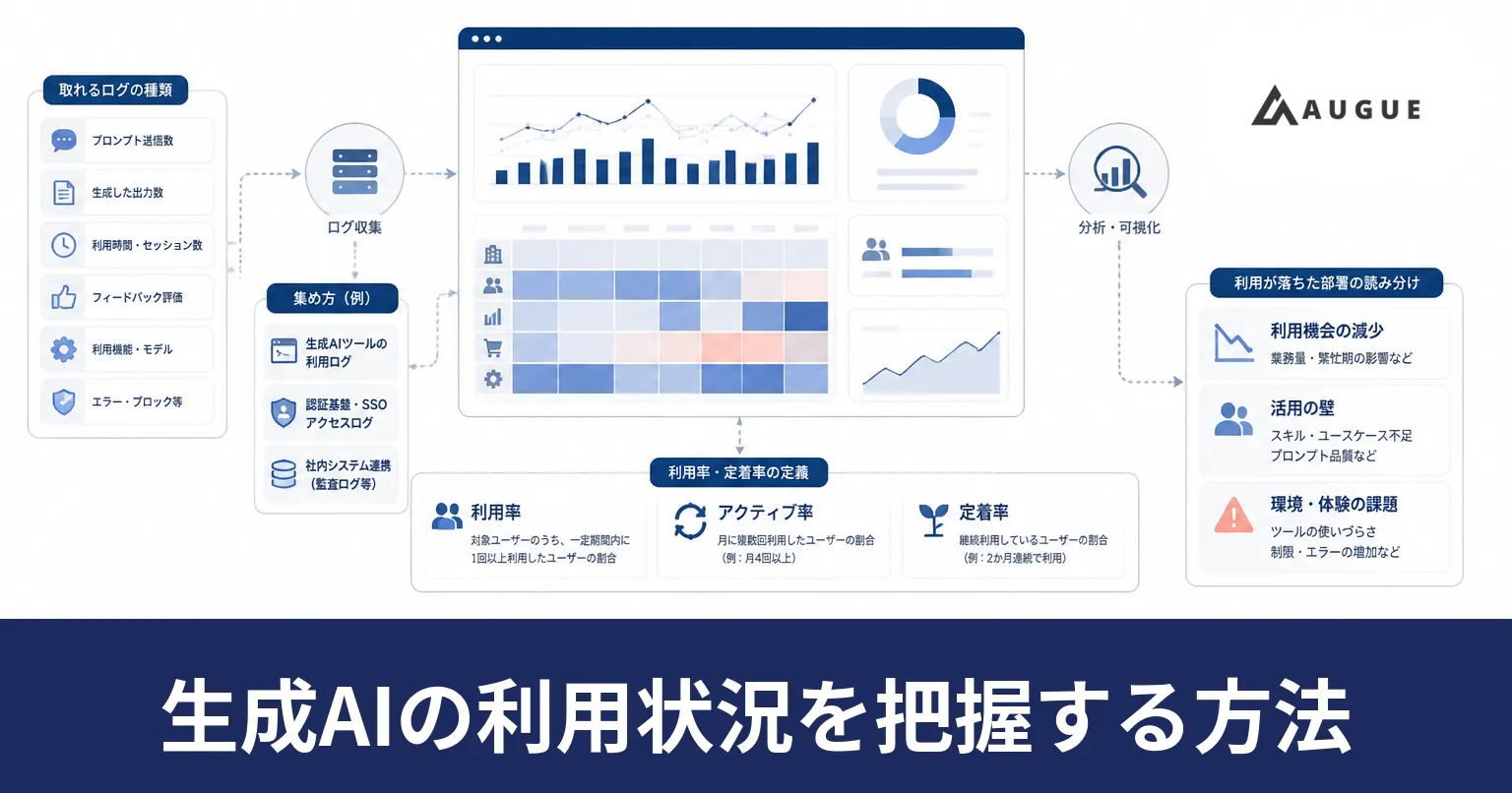 生成AIの社内の利用状況を把握する方法|取れるログと部署別の見方生成AIの社内の利用状況を把握する方法を、取れるログの種類、利用率・定着率の定義、部署別に月次で並べる見方の3点で答えます。利用が落ちた部署の原因の見分け方と、個人単位のデータをどこまで見るかにも触れます。
 ChatGPTの画像生成を無料で使う方法|手順・回数の上限・商用利用と著作権の注意点ChatGPTの画像生成は無料プランでも使えますが、作れる枚数に上限があります。画面の操作の手順、上限に達したときの対処、仕事で使えるプロンプト例、商用利用と著作権の注意点、社内ルールへの足し方を解説します。
 ChatGPTのエラーの原因と対処法|表示別の直し方と現在の障害の確かめ方ChatGPTのエラーは、まずステータスページで障害かを確かめ、違えば再読み込み・新しいチャット・別のブラウザの順に試します。表示ごとの原因と対処、会社のネットワークで起きるときの見分け方を整理します。
 【2026年10月最新】Claudeのプラン比較|Teamの料金と選び方Claudeのプランは、月額でFreeが0ドル、Proが20ドル、Maxが100ドルから、Teamが1人25ドルから、Enterpriseが1シート20ドルと従量のAPI料金です。Teamは2〜150人で使えます。