
AI議事録とは、会議の音声を文字起こしし、誰が話したかを分け、要点や決定事項を要約して議事録の形にまとめる仕組みです。議事録作成をAIに任せると、発言を聞き直して清書する手間はほぼ無くなりますが、社名や専門用語の誤変換と、要約の取り違えを確かめる作業は人に残ります。無料プランでも試せますが、記録できる時間や保存期間に上限があるものが多く、会議の多い部署で使い続けるなら有料プランが前提になります。
この記事の答え
- AI議事録は、録音から文字起こし、話者分離、要約までを自動で行い、人は確認と共有を受け持つ
- 無料で足りるかは、扱う情報の機密度と、1か月に記録する会議の時間で決まる
- まず社外秘を含まない定例会議を1つ選び、無料プランで精度と使い勝手を確かめる
この記事のツールの機能と料金に関する記載は2026年9月時点の一般的な傾向です。無料プランの上限や料金は変わりやすいため、各ツールの公式の料金ページで最新の内容をご確認ください。
AI議事録とは|録音から共有までの仕組み
AI議事録ツールは、会議の音声を受け取ってから共有するまでを、次の5つの段階で進めます。
- 会議の音声を録音する。Web会議ならツールが会議に参加して録音するか、会議ツールの録画を受け取る。対面の会議はスマホのアプリや会議用のマイクで録る
- 音声認識で発言を文字にする(文字起こし)。発言の時刻も残るので、後から該当の箇所を聞き直せる
- 声の特徴から発言者ごとに区切る(話者分離)
- 文字起こしをもとに、要点、決定事項、ToDoを議事録の形に整える(自動要約)
- 人が内容を確かめたうえで、参加者やチャット、社内の文書置き場へ共有する
共有の前に、人が要約と決定事項を確かめます。
文字起こしソフトとの違い
文字起こしソフトは、音声を文字にするところで終わります。できあがるのは発言を並べた長い文章で、そこから議事録を書くのは人の仕事です。AI議事録は、その先の要約と、決定事項やToDoの抽出まで自動で行う点が違います。会議の後に読むのが1時間分の発言録か、1枚の議事録かの違いだと考えると分かりやすいでしょう。
話者分離と話者識別の違い
話者分離は、声の違いから「話者A」「話者B」のように発言を区切る機能です。誰の声なのかまでは分かりません。話者識別は、区切った発言に「佐藤」「田中」のような名前を割り当てる機能です。Web会議では参加者のアカウント名から名前を付けられるツールが多い一方、対面の会議を1台のマイクで録る場合は、名前の割り当てを人が直すことが多くなります。議事録に発言者の名前が必要かどうかで、確かめる機能が変わります。
AI議事録でできること
AI議事録ツールで自動になる作業と、人が確かめる作業を分けると次のようになります。
| できること | 自動になる作業 | 人が確かめること |
|---|---|---|
| Web会議の自動記録 | 予定表に入った会議へ参加し、録音と文字起こしを始める | 録音してよい会議かどうか |
| 自動要約 | 会議の要点を短い文章にまとめる | 発言の意図と違う要約になっていないか |
| 決定事項とToDo抽出 | 決まったことと、誰が何をするかを箇条書きにする | 担当と期限が発言どおりか |
| 翻訳 | 日本語以外の発言を訳して文字起こしに並べる | 固有名詞や数字の訳 |
| 検索 | 過去の会議の文字起こしから語句で探す | 見てよい人だけが検索できるか |
ToDo抽出は便利ですが、会議で担当や期限がはっきり言われていないときに、AIがもっともらしい担当を埋めてしまうことがあります。抽出された担当と期限は、発言の中に根拠があるかを確かめてから共有します。
録音ファイルのアップロード、途中からの記録、スマホでの利用
録音済みの音声や動画のファイルを後からアップロードして文字起こしできるツールは多くあります。会議の途中から記録を始めることもできますが、始める前の発言は残りません。スマホのアプリを用意しているツールなら、対面の会議や外出先の打ち合わせも記録できます。どれもツールによって対応が分かれるため、自社で使いたい場面を先に書き出し、選び方の確認表で確かめます。
議事録作成にかかる時間はどれくらい減るか
減る時間は、いま議事録を書くのにかけている時間で決まるため、一律の数字は出せません。導入前に、1回の会議の議事録を書くのに何分かけているかを数件測っておき、導入後に「AIの出力を確かめて直す時間」と比べます。清書の時間が消える代わりに、確認の時間が新しく生まれるので、その差が実際に減った時間です。
AI議事録は無料で使える?無料プランの範囲と有料に切り替える目安
AI議事録は無料でも使えます。多くのツールが無料プランか無料トライアルを用意していて、アカウントを作ればすぐに会議を記録できます。ただし、無料プランには次のような制限が付いていることが多くあります。
- 1か月に文字起こしできる時間の上限
- 1回の会議で記録できる時間の上限
- 議事録を残しておける保存期間
- チームでの共有や、過去の議事録の検索
- 辞書登録や、会議ツールとの自動連携
上限の数字はツールごとに違い、よく変わります。この記事では各ツールの数字を載せていません。使いたいツールの公式の料金ページで、上限の時間と保存期間を確かめてください。
有料プランに切り替える目安
有料に切り替えるかは、扱う情報と会議の量で決めます。社外秘や個人情報を話す会議を記録するなら、無料プランかどうかより先に、データの扱いを契約で決められる法人向けプランを情シスと一緒に選ぶことになります。そうでなければ、1か月に記録したい会議の合計時間が無料の上限に収まるかを数えます。
会議の量は、記録したい定例会議の回数に1回の時間を掛けて数えます。週1回・1時間の定例が3つあれば、1か月でおよそ12時間です。この数字を各ツールの無料の上限と比べれば、無料で足りるかがすぐに分かります。
議事録作成AIの使い始めの手順
議事録作成にAIを使い始めるときは、次の順に進めます。
- 試す会議を1つ選ぶ社外秘を含まず、毎週同じ顔ぶれで開く定例会議が向いています。同じ会議で何回か試すと、精度の変化を比べられます
- 会議ツールと連携するZoomやMicrosoft Teams、Google Meetなど、ふだん使う会議ツールとつなぎます。予定表と連携すると、予定に入った会議へ自動で参加するツールもあります。自動で参加させる設定にすると、記録するつもりのない会議まで録音されることがあるので、最初は手で記録を始める設定にしておきます
- 辞書に社名や専門用語を登録する自社の社名、取引先の名前、製品名、社内の略語は誤変換されやすい語です。最初の数回の議事録で誤変換された語を拾い、辞書に登録します
- 出力の形を決める議事録に載せる項目(要点、決定事項、ToDo、次回の予定など)と順番を決め、ツールのテンプレートに設定します。形が会議ごとにばらばらだと、読む側が必要な情報を探しにくくなります
- 共有先と保存期間を決める議事録をどこに置き、誰が読めるかを決めます。音声と文字起こしをいつまで残すかも、このときに決めておきます
音声認識の精度が低いときに見るところ
精度が低いと感じたら、ツールを替える前に、録音の条件を見直します。多くの場合、原因はツールよりも音の取り方にあります。
- 会議室のマイクが話し手から遠い、エアコンや雑音が大きい
- 複数の人が同時に話している
- オンラインの参加者の回線が不安定で、音声が途切れている
- 社名や専門用語が辞書に登録されていない
録音の条件を整えても直らない誤変換は、辞書登録で減らします。それでも発言の多くが読み取れないときに、別のツールを試します。
AI議事録ツールの選び方|5つの軸で確認する
ツールを選ぶときは、製品名を比べる前に、次の5つの軸で「自社に必要な機能があるか」を確かめます。表の右の列は、無料プランや無料トライアルの間に確かめられることです。
| 選び方の軸 | どの機能があるかを見る | 試すときに確かめること |
|---|---|---|
| 音声認識の精度 | 辞書登録、話者分離、話者識別、雑音の除去 | 自社の会議の録音で、社名や専門用語がどれくらい正しく出るか |
| セキュリティ | 入力したデータを学習に使わない設定、アクセス管理、ISMSやPマークなどの認証、保存先の地域 | 法人向けプランで、データの扱いを契約で決められるか |
| 料金体系 | 利用者の人数で決まる定額か、文字起こしの時間で決まる従量か | 自社の会議の量で月額がいくらになるか |
| Web会議ツール連携 | 使っている会議ツールとの連携、予定表との連携、対面の会議の録音 | 社外の相手が別の会議ツールを使ったときも記録できるか |
| 出力と共有 | 議事録のテンプレート、共有先への自動送信、ファイルでの書き出し、会議をまたいだ検索 | 社内の文書置き場やチャットへ、手作業なしで渡せるか |
精度は自社の会議の録音で比べる
精度は各ツールの紹介ページの数字では比べられません。どのツールも、はっきり話した音声での結果を示していることが多いためです。同じ会議の録音を2〜3のツールにアップロードし、誤変換された語の数を比べるのが、いちばん確かな比べ方です。比べる録音には、自社の社名や専門用語がよく出てくる会議を選びます。
料金体系は会議の量で向き不向きが分かれる
定額のプランは、会議の多い人が使うほど割安になります。従量のプランは、会議の少ない部署や、一部の会議だけを記録するときに向いています。全社で使うか一部の部署で使うかによって、同じツールでも安いプランが変わるので、使う範囲を先に決めてから料金を比べます。
連携は社外との会議まで含めて考える
社内の会議は1つの会議ツールにそろっていても、取引先との会議は相手が指定した会議ツールで行うことがよくあります。社外の会議も記録したいなら、自社が使っていない会議ツールでも記録できるかを確かめます。録音ファイルのアップロードに対応していれば、連携していない会議ツールでも後から文字起こしできます。
社内でAI議事録を使ってよいかの判断
AI議事録は会議の中身をそのまま社外のサービスへ預ける仕組みなので、全社で使う前に、次の3つを決めておきます。
録音の同意をどう取るか
録音と文字起こしをすることは、会議の冒頭で参加者に伝えます。社外の相手が参加する会議では特に、黙って録音すると相手との信頼を損ないます。ツールが会議に参加したことを画面に表示するものもありますが、それだけに任せず、会議の案内や冒頭のひと言で伝える決まりにしておくと、担当者によって扱いが分かれません。
機密の会議をどう扱うか
人事の評価、M&A、未発表の製品のように、社外秘の度合いが高い会議は、記録してよいかを別に決めます。記録しない会議を先に決めておき、それ以外で使うという決め方にすると、担当者が会議のたびに迷わずに済みます。記録する場合は、入力したデータが学習に使われない設定になっているか、誰がその議事録を読めるかを確かめます。
保存先と保存期間をどう決めるか
音声、文字起こし、議事録の3つは、残す期間を分けて決められます。議事録は社内の文書置き場に残し、音声は内容の確認が済んだら消す、のように分けると、情報が漏れたときの影響を小さくできます。ツールの中に残すのか、社内の文書置き場に移すのかも決めておきます。法人向けプランを選ぶときは、情シスのセキュリティ審査に通す項目と合わせて確かめます。
議事録を作った後、決定事項と宿題を課題管理へつなぐ
AI議事録で議事録が早くできるようになっても、宿題が誰にも追われないまま次の会議を迎えるという問題は残ります。議事録は読むための文書で、宿題は期限まで追うための情報だからです。議事録の中にToDoが並んでいても、課題管理のツールに登録されていなければ、次の会議の冒頭で「前回の宿題はどうなりましたか」と確かめ直すことになります。
そこで、議事録から決定事項と宿題を取り出し、課題管理のツールへ登録するところまでを1つの流れにする使い方があります。このとき、AIに任せるのは会議で言われた内容の抜き出しまでにし、会議ではっきり決まらなかった担当と期限は、会議の主催者が確定させてから登録します。前回の宿題の終わり具合を次の会議の資料に戻すと、確かめ直しの時間も減ります。
まとめ:AI議事録は会議の量と扱う情報で使い方を決める
- AI議事録は、録音から文字起こし、話者分離、要約までを自動で行う。誤変換と要約の取り違えを確かめる作業は人に残る
- 話者分離は発言を区切る機能、話者識別は名前を割り当てる機能。対面の会議では名前の割り当てを人が直すことが多い
- 無料プランは記録時間や保存期間、共有に上限があることが多い。上限の数字は各ツールの公式の料金ページで確かめる
- 無料で足りるかは、社外秘を話すかどうかと、1か月に記録する会議の時間で決まる
- 使い始めは、試す会議を1つ選び、会議ツールとの連携、辞書登録、出力の形、共有先と保存期間の順に決める
- ツールは、音声認識の精度、セキュリティ、料金体系、Web会議ツール連携、出力と共有の5つの軸で確かめる
- 全社で使う前に、録音の同意の取り方、記録しない会議、保存先と保存期間を決めておく
Augueでは、AI議事録で作った議事録から宿題を取り出して課題管理へつなぐような、会議の後の業務をAIエージェントで回す仕組みづくりをご支援しています。ご興味がある方は是非ご相談ください。
よくある質問
AI議事録ツールの費用はどれくらい見込めばよいですか?
金額はツールとプランで大きく違うため、一律の目安は出せません。見積もるときは、料金が利用者の人数で決まるのか、文字起こしした時間で決まるのかを最初に確かめます。人数で決まるなら記録を始める会議の主催者の数、時間で決まるなら1か月に記録する会議の合計時間を数えれば、各ツールの料金ページの表に当てはめて月額を出せます。
使い始めるまでにどれくらいの期間がかかりますか?
個人やチームで試すだけなら、アカウントを作って会議ツールとつなげばその日から記録できます。時間がかかるのは社内の手続きのほうで、情シスのセキュリティ審査や、録音の同意の取り方を決める作業に数週間かかることもあります。試す段階から社外秘を含まない会議に限っておくと、審査を待たずに使い勝手を確かめられます。
会議ツールに付いている文字起こし機能だけでは足りませんか?
1つの会議ツールだけで会議をしていて、文字起こしと要約が読めれば十分なら、会議ツールの機能で足りることもあります。専用のツールを検討するのは、社外の相手ごとに使う会議ツールが違う、対面の会議も記録したい、社名や専門用語の辞書登録で誤変換を減らしたい、会議をまたいで議事録を検索したい、といった場合です。
英語など日本語以外の会議も記録できますか?
多くのツールが複数の言語の文字起こしに対応していますが、どの言語に対応しているか、1つの会議の中で言語が混ざったときに正しく分けられるかはツールによって違います。海外の取引先との会議が多いなら、実際にその言語で話している録音を無料プランでアップロードし、文字起こしと翻訳の結果を読んで確かめてから選びます。
関連する記事
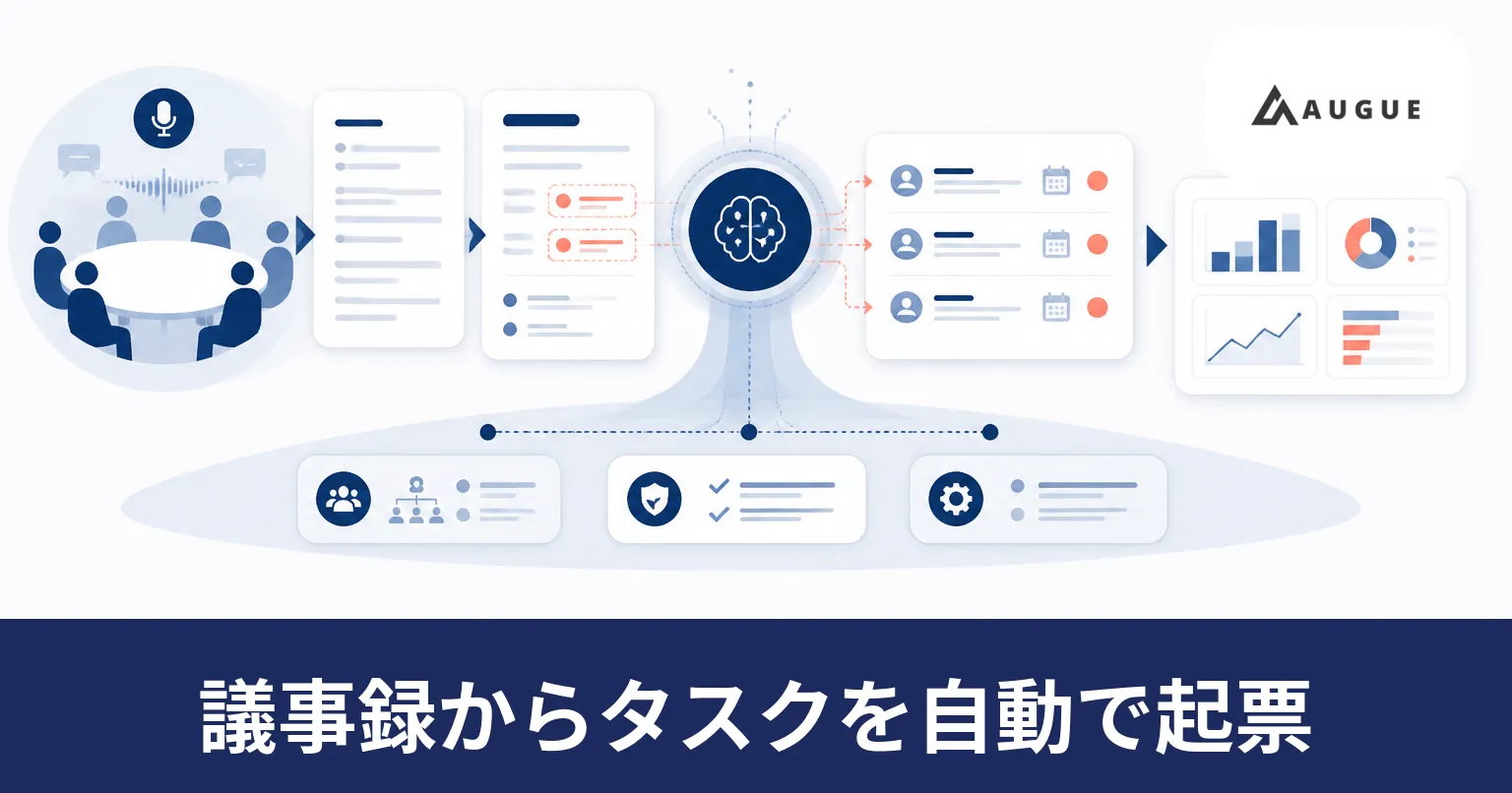 議事録からタスクを抽出して自動で起票する|AIに任せる範囲と担当・期限の決め方議事録の文字起こしから宿題だけを取り出し、課題管理ツールへ起票する手順です。AIが埋めるのは会議で明言された担当と期限だけで、残りは主催者が確定します。重複の防ぎ方と、消化状況を次の会議へ戻す方法も扱います。
 生成AIのセキュリティ審査|情シスが確認する12項目と申請・稟議の書き方生成AIのセキュリティ審査は、学習への利用・保存先・アクセス権の3点を最初に確かめます。情シスが確認する12項目のチェックリスト、個人向けと法人向けで違う入力データの扱い、申請票と稟議の書き方まで整理します。
 AIエージェントを無料で使う方法|ツール別の無料枠と、業務で試す前に決めることAIエージェントを無料で使う方法は、無料プランとオープンソースの2通りです。Difyなどツール別の無料枠、目的別の選び方、小さな業務で試す手順、学習への利用設定や機密情報の注意点、有料へ切り替える判断を解説します。